第 3 篇:用素材做歌——上传、拖拽与 16 种 Remix
这一篇讲"不从头写,而是拿现成的音频来改"。素材可以来自你自己的歌,也可以来自你上传的音频文件。
3.1 素材从哪来:三个选择
点左侧快捷入口的「上传音频」,弹出三个选项:
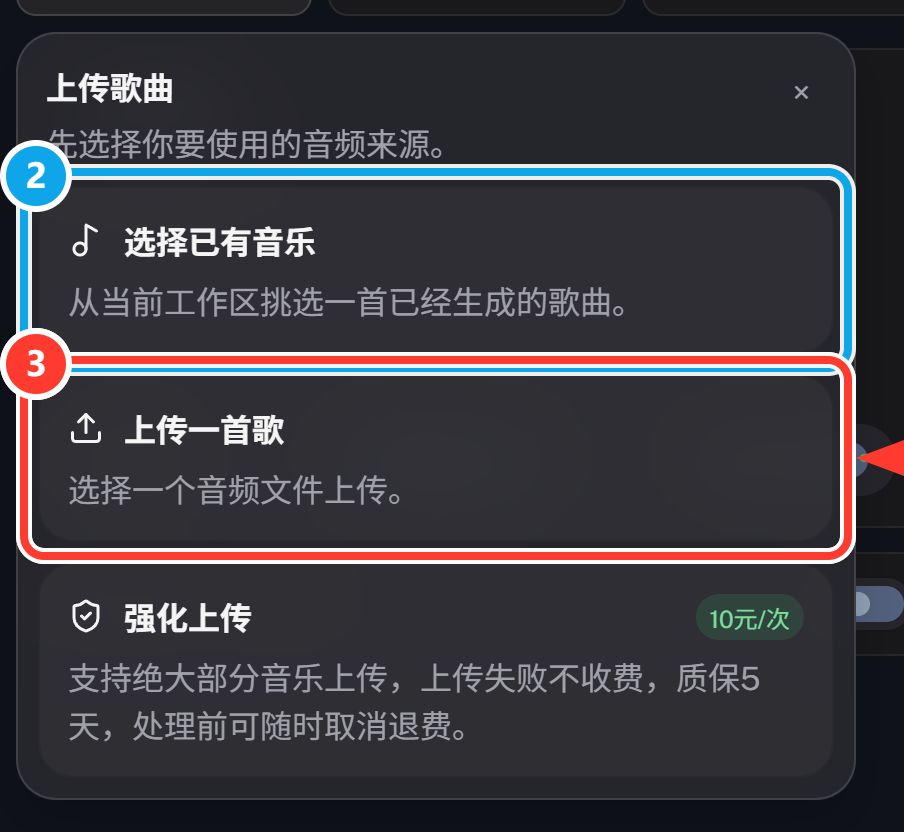
| 选项 | 适合什么 | 说明 |
|---|---|---|
| 选择已有音乐 | 想改自己已经生成的歌 | 不额外收费,直接进入改歌流程 |
| 上传一首歌 | 手上有音频文件 | 上传成功后再选"这次想做"什么 |
| 强化上传 | 上传经常失败、或有版权风险的音频 | 10 元/次;上传失败不收费,处理前可随时取消并退费,质保 5 天 |
从工作区选歌
选「选择已有音乐」,会弹出你的歌曲列表(可搜索、可翻页、可分「生成歌曲 / 上传歌曲」两类):
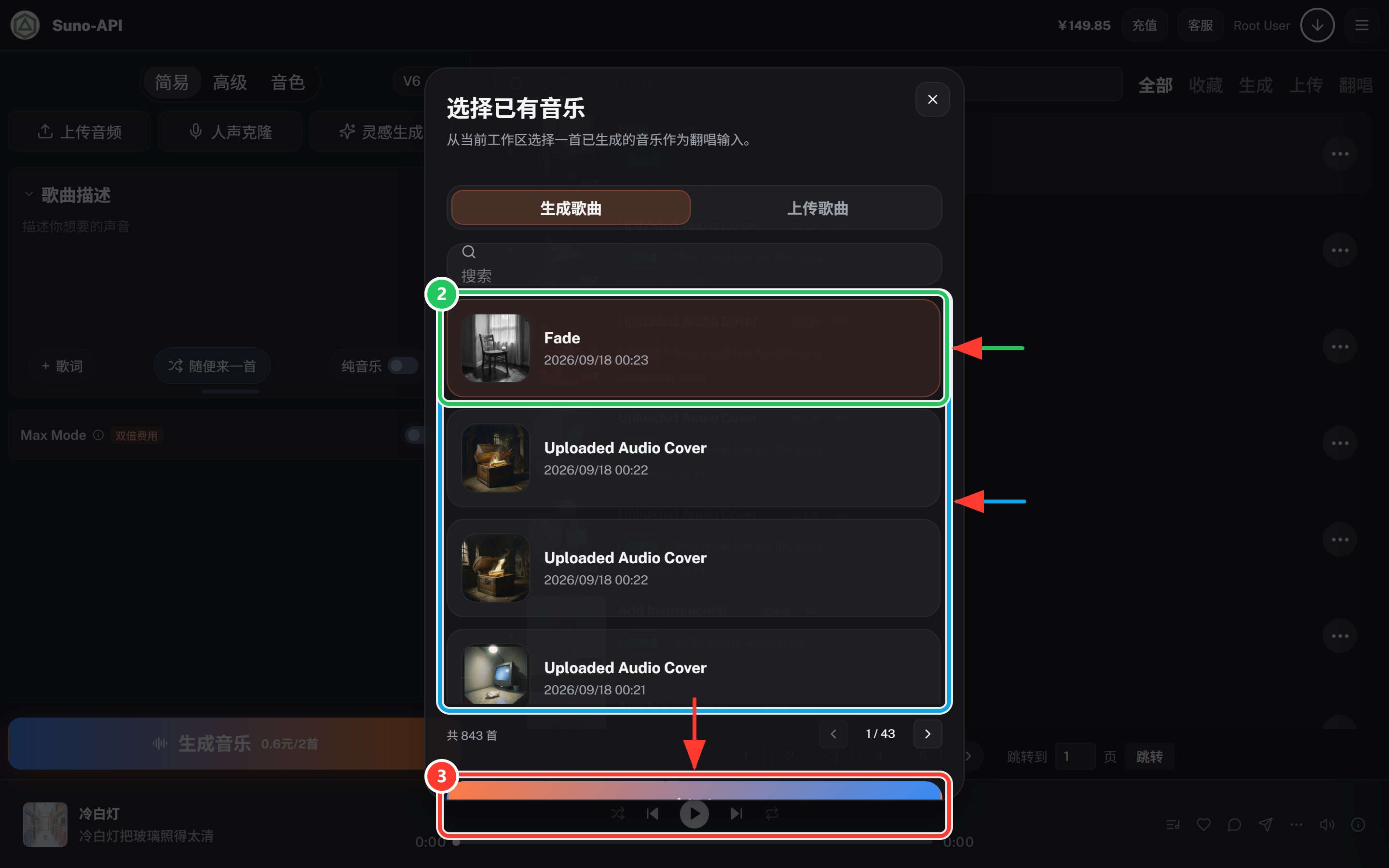
点一首歌(下图 2,被选中的歌会高亮)→ 点底部「提交」(下图 3)。这时这首歌就出现在左侧工作台里,成为本次的素材。
3.2 素材卡片:先选"这次想做什么"
选中素材后,左侧会出现素材卡片:
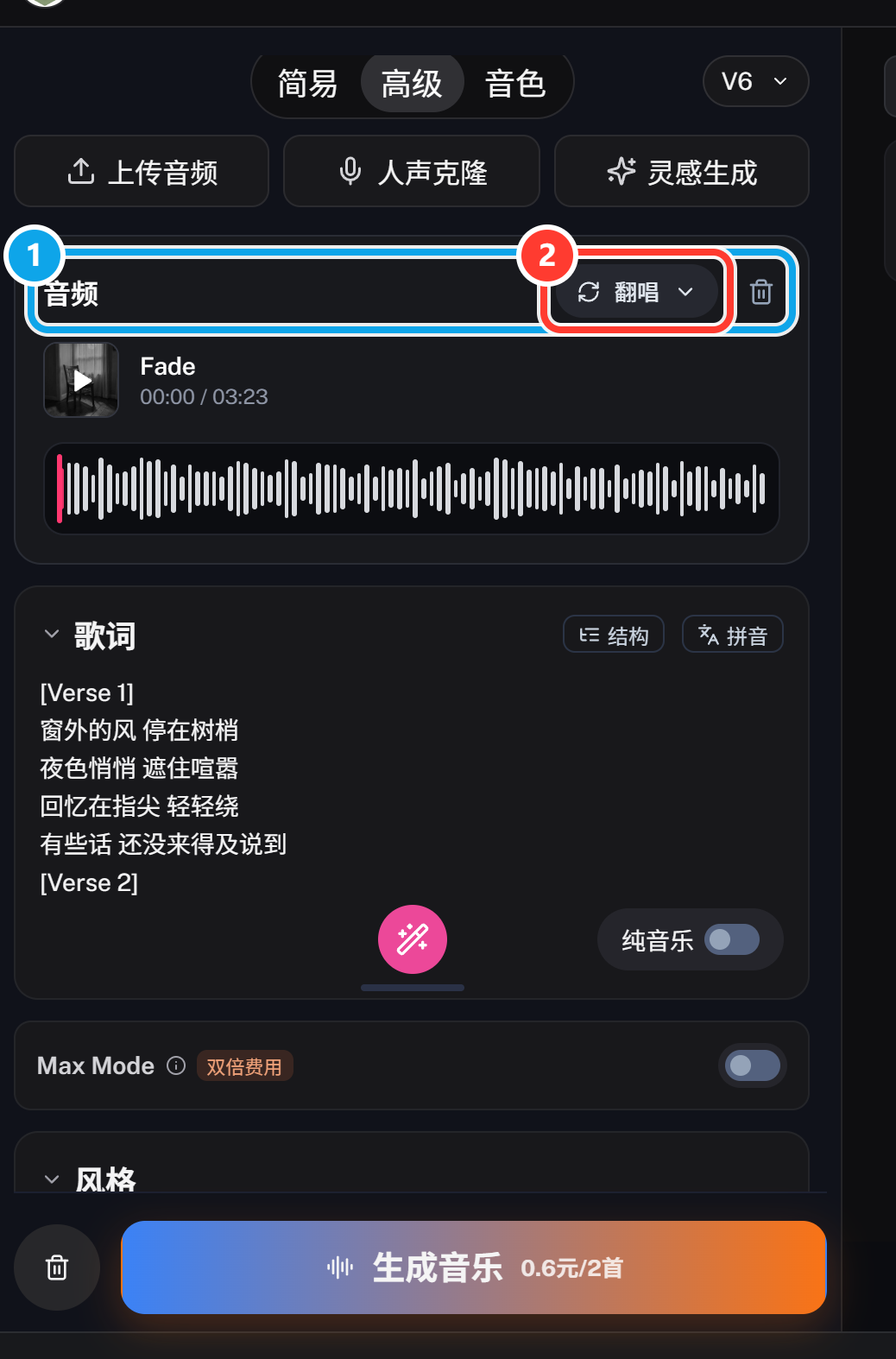
- 卡片顶部显示素材歌名、封面、波形,可以直接播放并拖动进度条试听。
- 右上角的「翻唱 ▾」是操作下拉,点开就是这次要做的动作。
如果你上传的是音频文件,这个下拉里会出现 7 个选项:翻唱、续写、替换片段、分轨、增加伴奏、增加人声、增加乐器。选哪一项,生成按钮的文字和价格都会跟着变。
3.3 16 种 Remix 模式速查
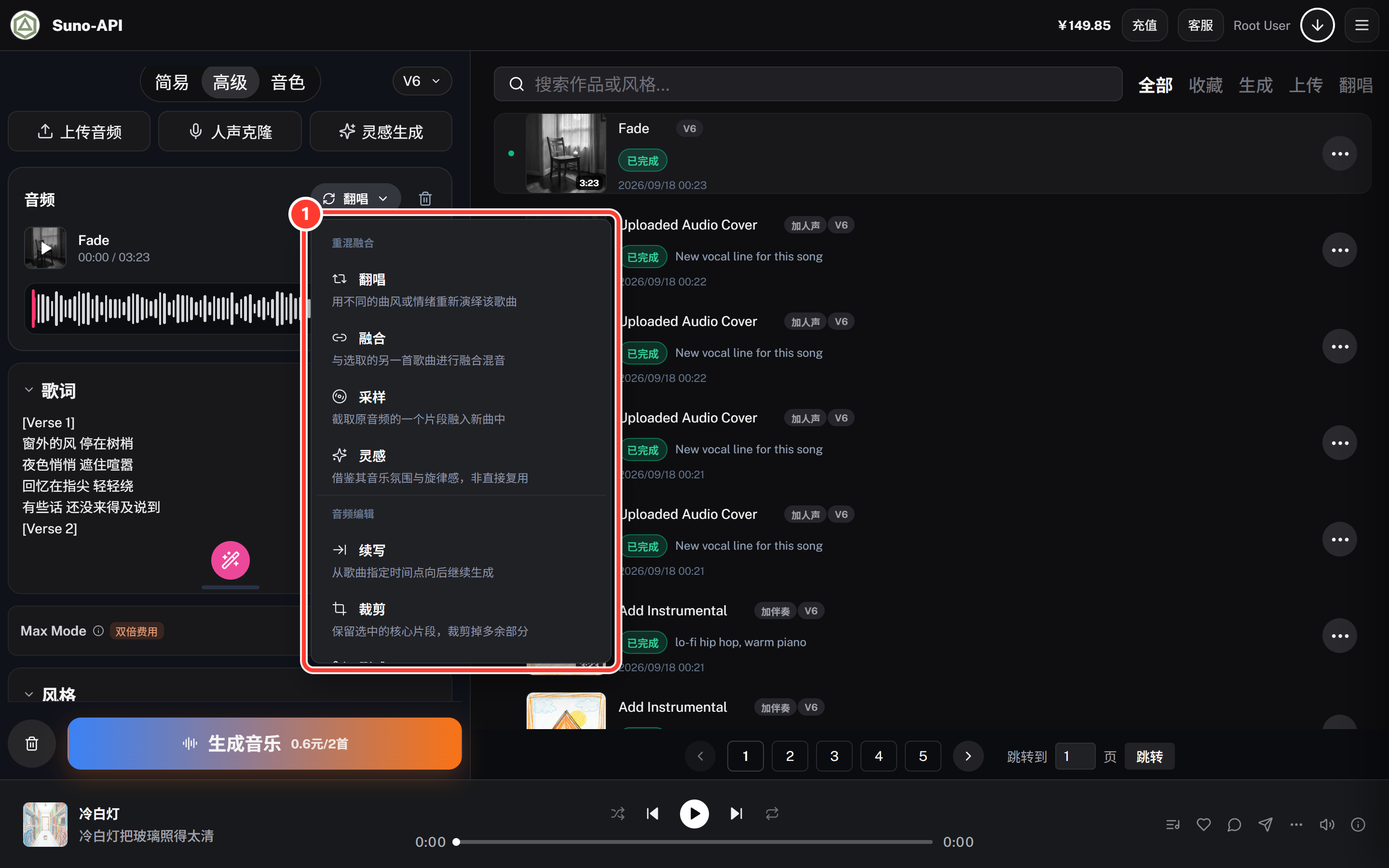
对工作区里的歌(不是上传的文件)点行右侧的「编辑」按钮,或直接在素材卡片上点开下拉,会看到完整的 Remix 菜单:
| 模式 | 一句话用途 | 你需要额外填 |
|---|---|---|
| 翻唱 | 用不同曲风/情绪重新演绎这首歌 | 新的风格、可选新歌词 |
| 融合 | 和另一首歌混成一首 | 再选一首歌 |
| 采样 | 截取原曲的一个片段,融进新歌 | 片段起止、新歌内容 |
| 灵感 | 借鉴原曲的氛围与旋律感,不直接复用 | 新歌的歌词与风格(可选多首来源) |
| 续写 | 从指定时间点往后接着写 | 续写起点、续写内容 |
| 裁剪 | 只保留选中的片段,剪掉多余部分 | 起止时间 |
| 删减 | 从中间删掉某一段 | 删除区间 |
| 倒放 | 整首倒序播放 | 无 |
| 变速 | 调整倍速与节拍(0.25–4 倍,可保音高) | 倍速、是否保持音高 |
| 编曲 | 替换/添加伴奏乐器 | 乐器描述 |
| 人声 | 调整/替换主唱与和声 | 人声描述 |
| 替换 | 重新生成并替换其中一段 | 替换区间、新歌词 |
| 淡入 / 淡出 | 片头渐强 / 片尾渐弱 | 秒数 |
| 加轨 | 叠加一条独立乐器或人声轨 | 乐器/人声描述 |
| 分轨 | 把人声与伴奏拆开(见 3.6) | 见 3.6 |
没把握就先用「翻唱」和「续写」:这两个最直观、成功率最高。其余模式建议先拿不重要的歌试一次,摸清参数。
3.4 两个常用模式的操作细节
续写
选「续写」后,下方会出现续写位置与续写内容:
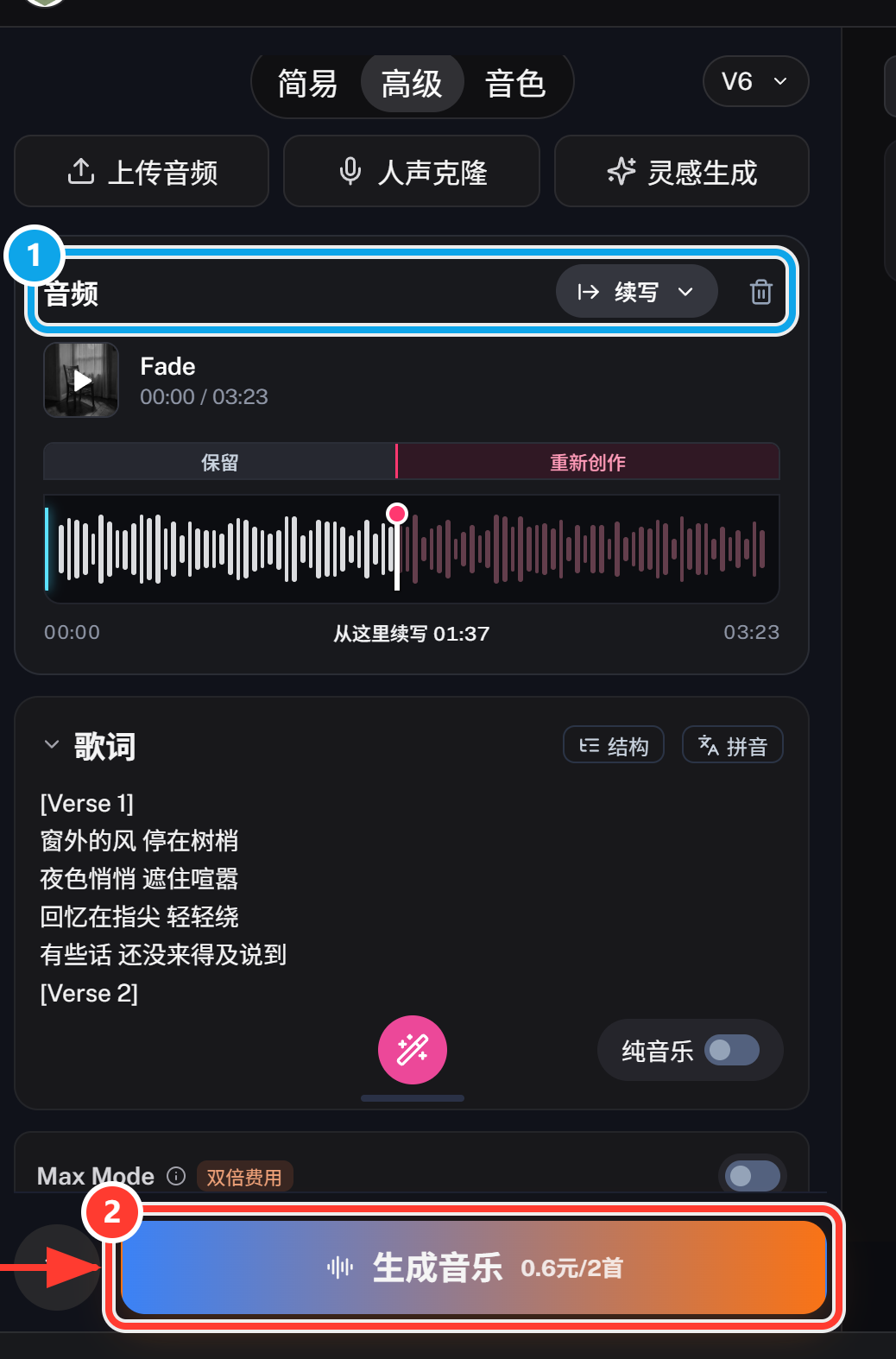
- 续写起点:从第几秒之后接着写,支持
90或1:30两种写法,必须小于原曲时长。 - 续写内容:写这一段的歌词或描述,至少 5 个字。
- 生成结果是一首独立的新歌,不会覆盖原曲。
变速
选「变速」后填倍速(0.25–4,最多 4 位小数),并决定是否保持音高:
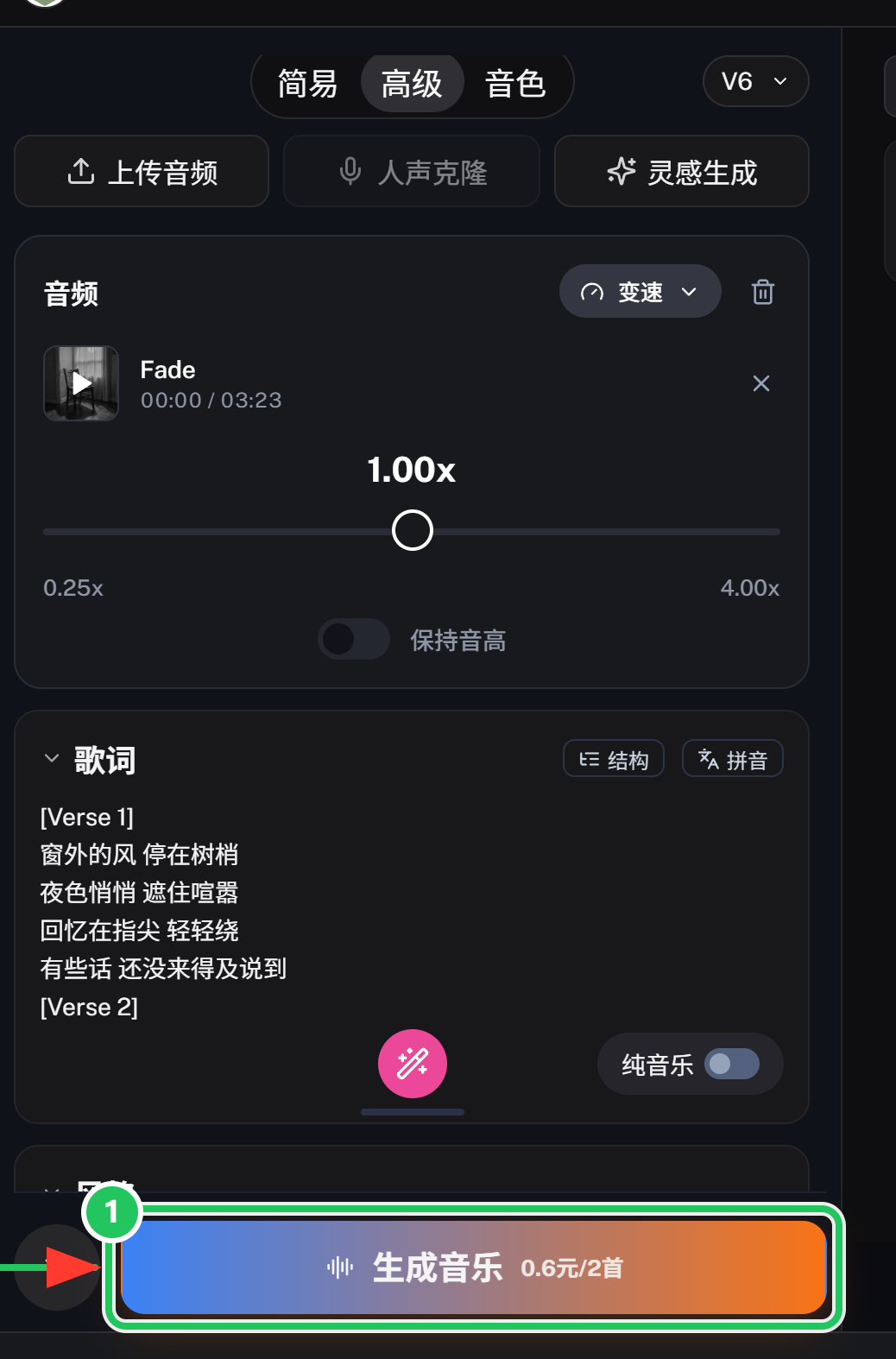
想保留人声音色(比如只是让伴奏更快),务必打开「保持音高」;关掉会变成磁带快放的效果。
3.5 用拉拽代替点菜单
两种拖拽都能用,拖起来时左侧工作台会自动弹出一块提示区(约 0.3 秒出现),告诉你松手会做什么:
- 从电脑里拖音频文件进来 → 提示区是紫色 → 松手即开始上传;
- 从右侧歌曲列表拖一首歌进来 → 提示区是蓝色 → 松手即把它设为 Remix 素材,且会带上你上次用的模式。
3.6 分轨:把人声和伴奏拆开
分轨有三种进入方式:歌曲行的「下载」菜单里选「分轨」、Remix 菜单里选「分轨」。打开后是分轨弹窗:
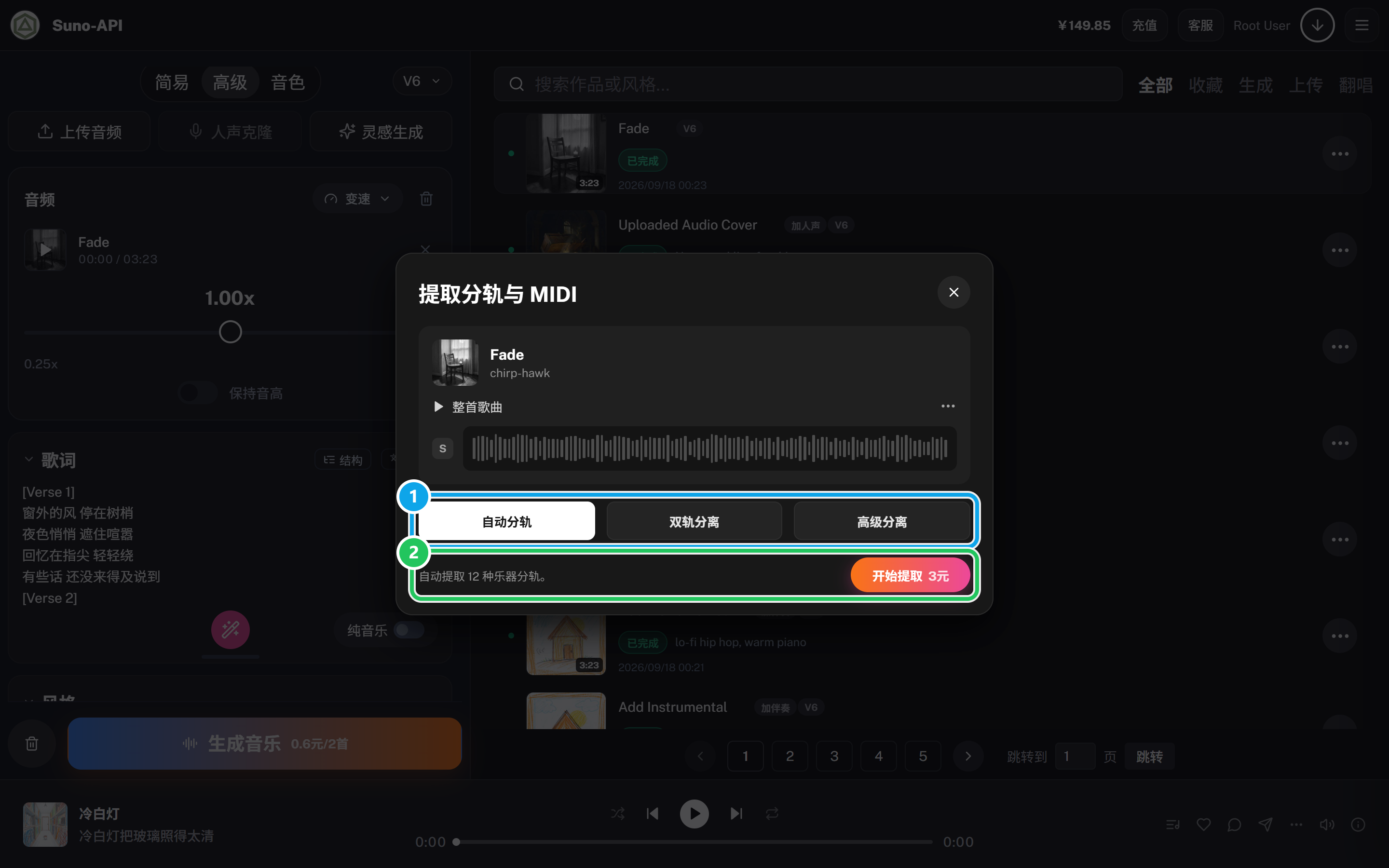
- 模式(下图 1):两轨(人声 + 伴奏)、自动十二轨、或自选乐器(鼓、贝斯、吉他、钢琴……)。
- 提取 / 去除:可以选择"只把人声拿出来",也可以选择"把某个乐器从原曲里去掉"。
- 音量模式:自然(接近原混音)或全量(更适合二次混音)。
- 输出格式:MP3、WAV,部分轨道还有 MIDI —— 做后期编曲时用 MIDI 最方便。
- 点底部按钮开始处理(下图 2)。完成后可以在「全部分轨记录」里回看、试听全部轨道、单独下载,也可以把不再需要的分轨删掉(是软删除,原歌还在)。
分轨不是 Remix 模式的替代品:分轨产出的是轨道素材,不会生成一首新歌。
3.7 遇到失败提示怎么读
| 提示 | 含义 | 怎么办 |
|---|---|---|
| 来源账号正忙 | 处理这首歌的账号此刻被占用 | 等几十秒重试,一般会自动成功 |
| 来源账号被 Suno 临时限制 | 该账号被上游限流 | 换一首歌,或稍后再试 |
| 这首来源歌曲还没有绑定可用的生成账号 | 这首歌当前没有可用通道 | 换一首来源 |
| 来源歌曲还在生成或上传中 | 素材没准备好 | 等它变成「已完成」再提交 |
| 这首歌不属于当前账号 | 跨账号素材受限 | 改用自己账号生成的歌 |
下一步:第 4 篇:人声克隆 —— 用你自己的声音唱这些歌。