第 4 篇:用你的声音唱——人声克隆
人声克隆会用你的一段录音训练一个专属演唱声音,之后做歌时可以指定"用这个声音唱"。 训练本身在额度内免费,但用克隆音色生成的每一次都按音色价计费(见 4.5)。
4.1 三种用法,先看你要哪一种
| 你想要的 | 用什么 | 入口 |
|---|---|---|
| 让我的声音唱一首新歌 | 纯克隆生成 | 选好音色 → 直接写词写风格 → 生成 |
| 让我的声音翻唱一首已有的歌 | 翻唱 + 克隆 | 先选音色,再选歌 → 翻唱 |
| 让我的声音接着原曲往后唱 / 借原曲做灵感 | 续写 + 克隆、灵感 + 克隆 | 先选音色,再做续写或灵感 |
除了上面四种,其它 Remix 模式(裁剪、变速、倒放、融合、采样、替换、加轨、分轨等)目前不能叠加克隆音色——菜单里会显示为锁定状态,鼠标移上去会提示"请先移除声音"。
4.2 第一步:打开人声克隆
点左侧快捷入口的「人声克隆」,弹出音色列表:
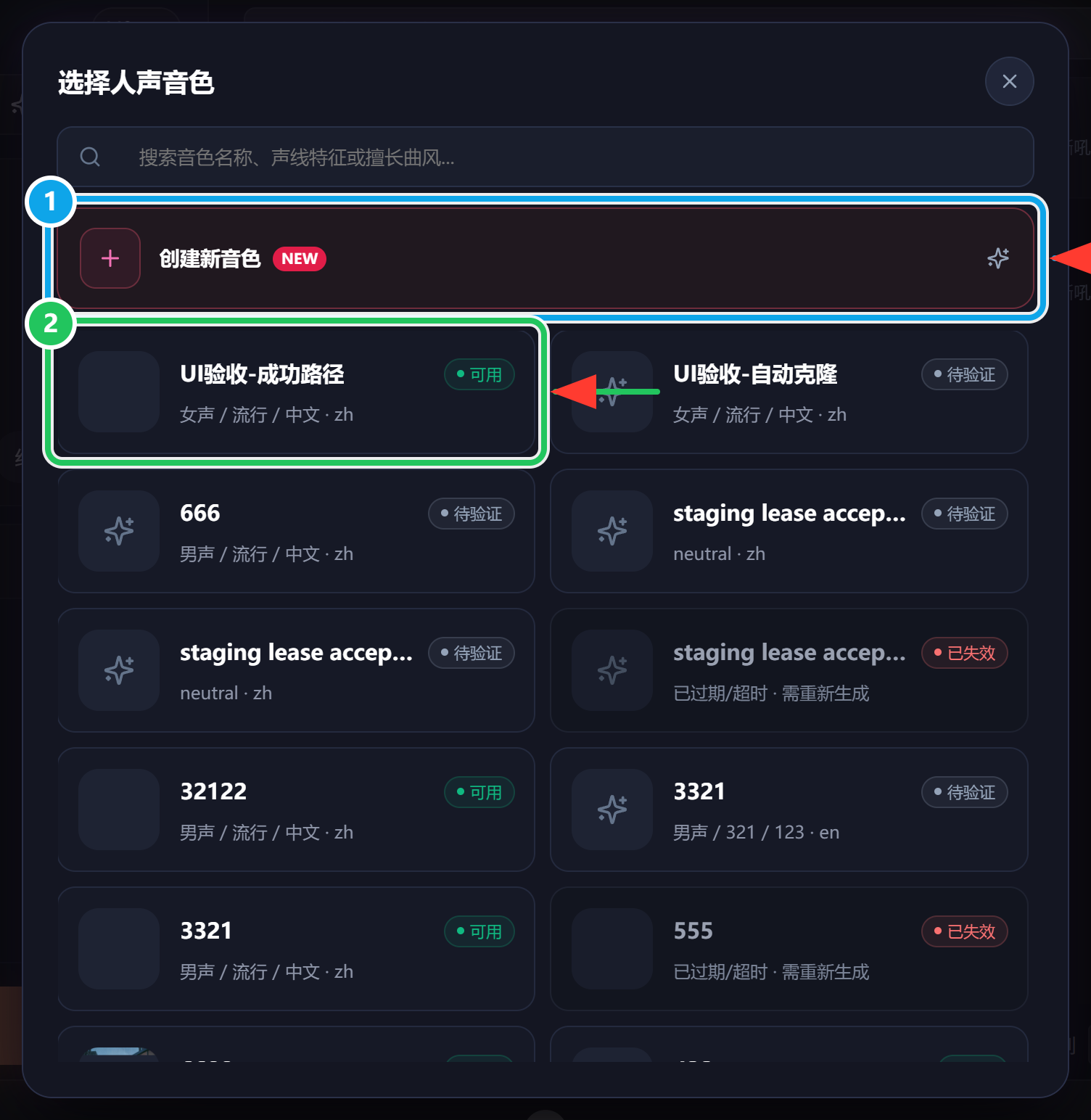
- 左边的大卡片「创建新音色」(下图 1)是新建入口;
- 右边列出已有音色(下图 2),每个音色带一个状态标签:
| 状态 | 含义 | 能直接用吗 |
|---|---|---|
| 可用 | 训练完成、已生效 | ✅ 能 |
| 待验证 | 还差最后一步验证 | ❌ 需要补验证 |
| 未刷新 | 状态还没同步回来 | 点一下刷新或稍后再看 |
| 已失效 | 验证超时/被清理 | ❌ 需要重新生成 |
4.3 第二步:创建音色(六步)
点「创建新音色」进入向导:
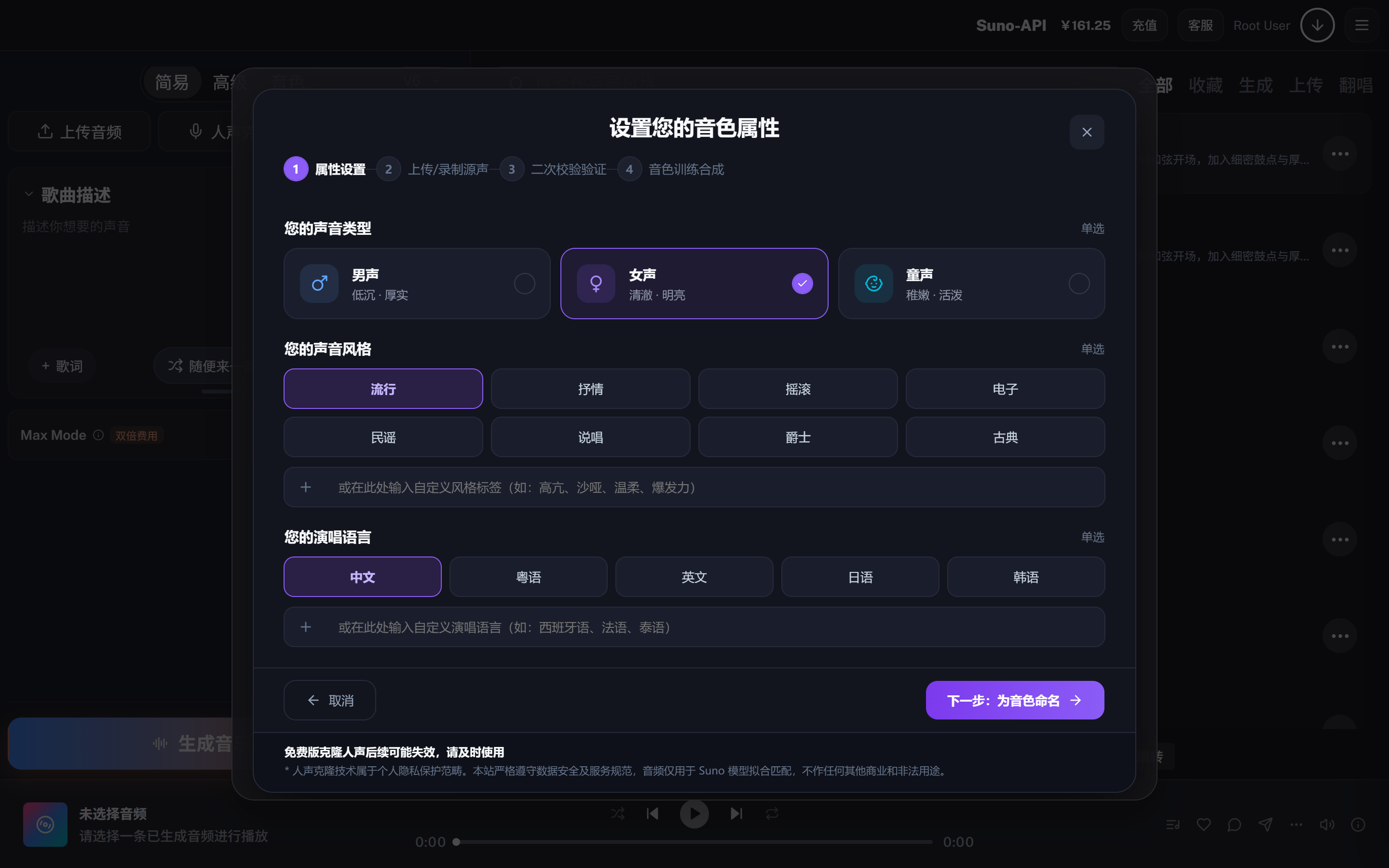
- 上传 / 录制源声:可以上传音频文件,也可以直接在网页上录音。录音要求:清唱、不要朗读、至少 10 秒(上限 5 分钟,到点自动停)。
- 为音色命名:起一个你自己认识的名字,例如"我的声音-男声"。
- 选优化档位:完全不优化(最接近原声)/少量优化/适度优化(兼顾相似度与演唱表现)。
- 验证词:系统给一句话,你需要照着这句重录或上传一段验证音频。
- 二次验证:系统核对验证音频,通过后开始合成音色。
- 试听:创建成功后可以试听效果。
验证词过期了怎么办:验证词有有效时间。过期后不需要从头再来,界面上会提示"点重新生成验证词拿到新的一句,照着重录一遍即可",源声还在。
4.4 第三步:选中音色并检查价格
在音色列表里点一个「可用」的音色,弹窗关闭后,左侧工作台顶部会出现"已选择人声"的横条:
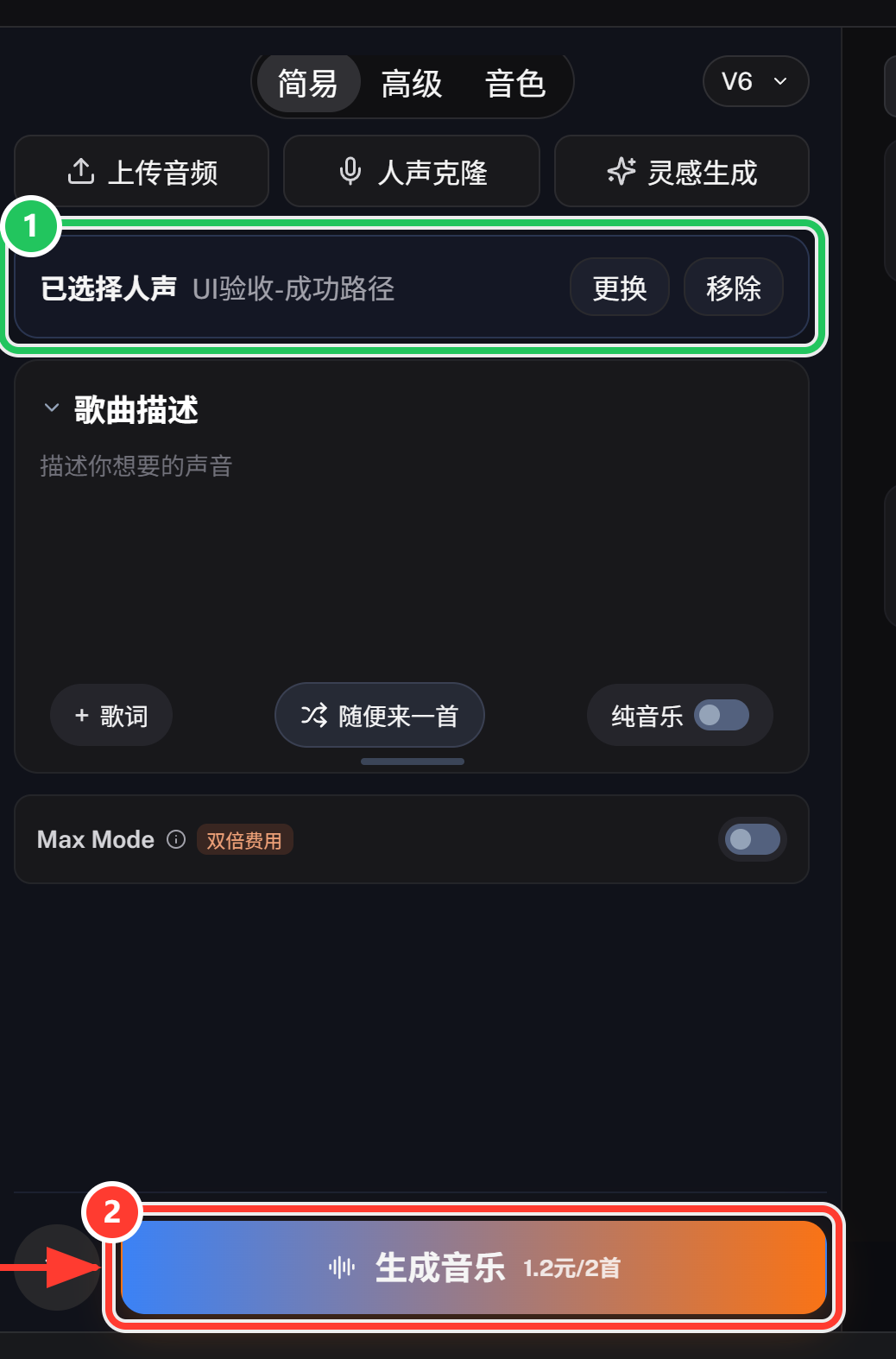
- 横条上显示当前音色名,右侧可以「更换」或「移除」。
- 注意生成按钮上的价格:选了音色之后单价会变成音色价(0.6 → 1.2 元/2首);再开 Max Mode 就是 2.4 元。
4.5 计费:记住这一条就够
| 场景 | 每次价格 |
|---|---|
| 普通生成(V6 系列) | 0.6 元 / 2 首 |
| 普通生成 + Max Mode | 1.2 元 / 2 首 |
| 用克隆音色生成(纯克隆、翻唱、续写、灵感都算) | 1.2 元 / 2 首 |
| 用克隆音色 + Max Mode | 2.4 元 / 2 首 |
| 训练音色本身 | 额度内免费 |
判断"这次有没有真的用上音色",可以看这首歌有没有带上音色信息;最简单的办法是看生成按钮上的价格——只要显示的是音色价,这次就是带音色的链路。
4.6 选了音色之后,菜单会长什么样
选好音色后打开 Remix 菜单,可以看到翻唱、续写、灵感三个是亮的,其它模式变成灰色锁定:
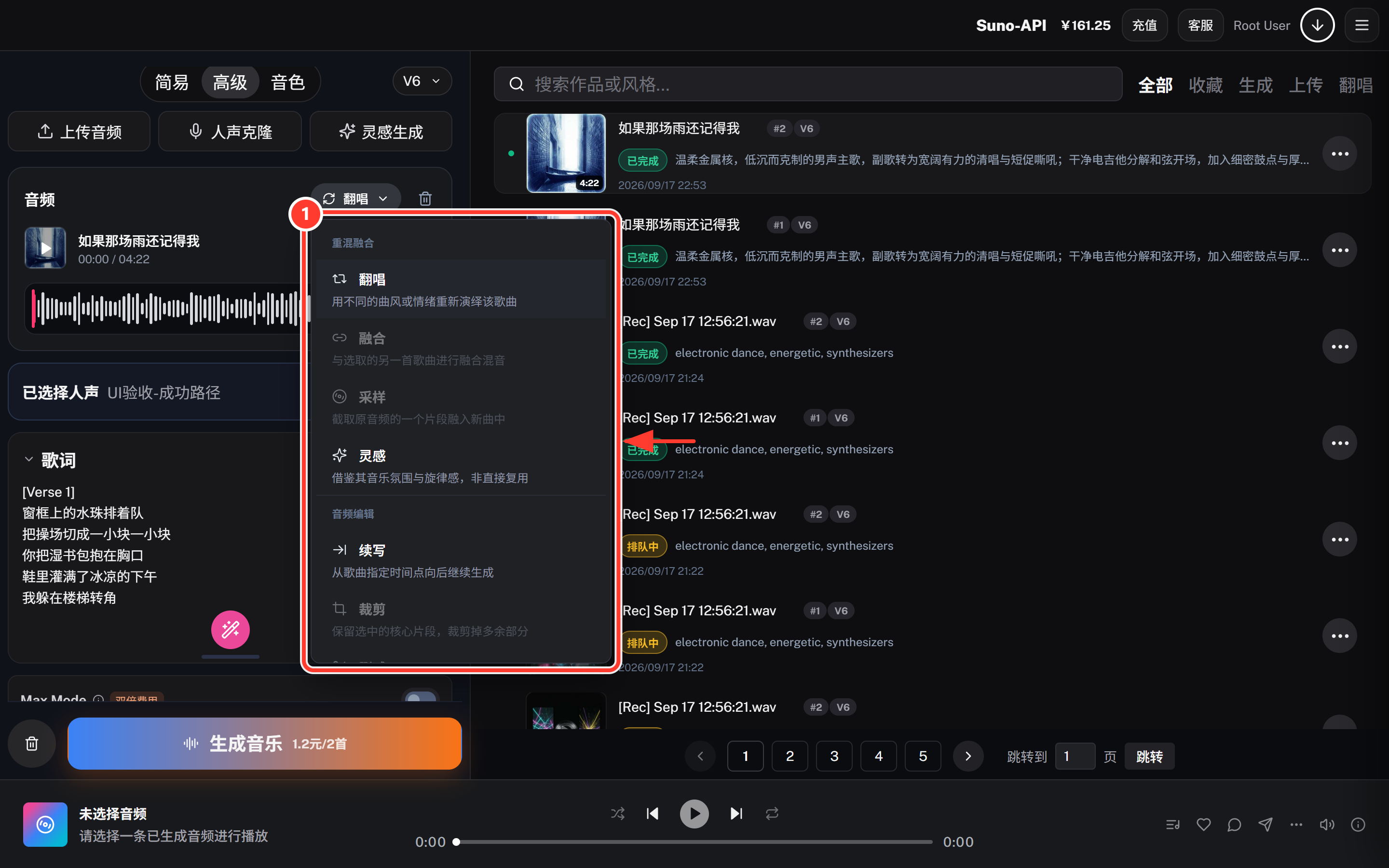
被锁的入口鼠标移上去会提示:"我的声音目前支持翻唱、续写和灵感;其它模式请先移除声音。" 想用那些模式,先点音色横条上的「移除」。
4.7 音色用不了?两种常见情况
| 情况 | 界面提示 | 怎么办 |
|---|---|---|
| 音色和这首歌不在同一个账号下 | 「该音色不能用于这首歌:音色必须和来源歌曲属于同一个账号,请换一首歌或换一个音色。」 | 换一首自己的歌,或换一个音色;这次不会扣费 |
| 音色已失效 | 「这个音色已经失效,请重新选择音色后再试。」 | 回音色列表重新训练或换一个 |
想让某个音色能用在某首歌上,最稳的办法是:用这个音色先做一首纯克隆生成,再用生成出来的这首歌去做续写/灵感。这样两者一定属于同一个账号。
下一步:第 5 篇:下载与授权