第 9 篇:16 种 Remix 逐个详解
0. 先看全局
0.1 三个入口
| 入口 | 位置 | 能用的动作 |
|---|---|---|
| 歌曲列表行菜单 | 歌曲右侧「编辑」/ 更多操作 | 全部 16 种 |
| 素材卡片下拉 | 选中素材后卡片右上角「翻唱 ▾」 | 全部 16 种 |
| 上传音频后 | 上传本地文件并提交素材 | 只有 7 种:翻唱、续写、替换片段、分轨、增加伴奏、增加人声、增加乐器 |
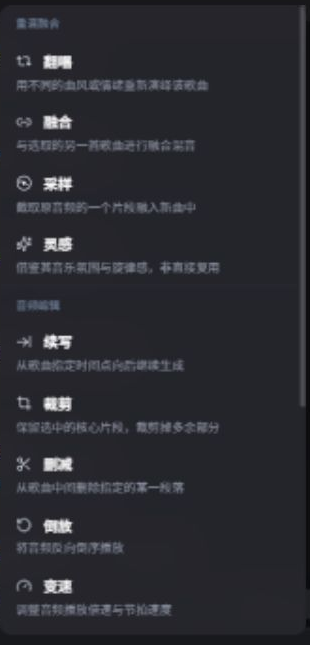
菜单长这样(这是从歌曲行「改编歌曲」打开的完整菜单;上传素材那条路的菜单会少一些动作):
0.2 五条通用规则
- 原曲不会被改:所有动作都会生成新歌,原曲留在工作区不动。
- 一次出几首,看动作:
- 创意类(翻唱、融合、采样、灵感、续写、替换、编曲、人声、加轨)每次产出 2 首,挑喜欢的用。
- 确定性剪辑(裁剪、删减、变速、倒放、淡入、淡出)每次只产出 1 首,但同样按次收费——这 6 个动作用外部工具做更划算,详见 0.5。
- 价格:绝大多数动作 0.6 元 / 2 首;分轨按模式计费(见第 16 节);开 Max Mode 翻倍。
- 都要有来源:没有素材(工作区歌曲或上传音频)时,这些动作不会出现在菜单里。
- 只能改你有权限的歌:上传的音频和你自己生成的歌都可以;别人的作品需要对方允许 Remix。
0.3 官方怎么定义 Remix(重要)
【官方】Suno 把 Remix 定义为"对已有作品的再创作",目前包含 Cover(翻唱)、Extend(续写)、Adjust Speed(变速)、Use Styles and Lyrics(复用风格与歌词)、Crop(裁剪)、Replace Section(替换片段) 这几类工作流;入口在歌曲的「更多操作 → Remix/Edit」里。
【官方】商用授权规则(做商业用途前务必看清):
- 翻唱/改编别人的歌 → 新版本不能商用,只有原版可以。
- 翻唱/改编你自己的歌(原曲和这次操作都在订阅期内完成)→ 可以商用。
- 不管被 Remix 多少次,都会显示并指回最初的原作。
0.4 16 种模式速查
| # | 模式 | 一句话 | 你要额外填 | 价格 |
|---|---|---|---|---|
| 1 | 翻唱 | 保留旋律,换一种曲风/情绪重唱 | 新风格、可选新歌词 | 0.6 元 |
| 2 | 融合 | 两首歌混成一首新歌 | 第二首歌 | 0.6 元 |
| 3 | 采样 | 只截取原曲一小段,拿去做新歌 | 片段起止 + 新歌内容 | 0.6 元 |
| 4 | 灵感 | 借氛围和旋律感,不直接复用 | 歌词/风格(可多首来源) | 0.6 元 |
| 5 | 续写 | 从指定时间点往后接着写 | 起点秒数 + 续写描述 | 0.6 元 |
| 6 | 裁剪 ⚠️ | 只保留选中的片段 | 保留区间 | 0.6 元 / 只出 1 首 |
| 7 | 删减 ⚠️ | 从中间删掉一段 | 删除区间 | 0.6 元 / 只出 1 首 |
| 8 | 倒放 ⚠️ | 整首倒序播放 | 无 | 0.6 元 / 只出 1 首 |
| 9 | 变速 ⚠️ | 改速度,可选保持音高 | 倍数 + 是否保音高 | 0.6 元 / 只出 1 首 |
| 10 | 编曲(增加伴奏) | 换/加伴奏乐器 | 乐器或编曲描述 | 0.6 元 |
| 11 | 人声(增加/替换人声) | 加人声、改唱法、加和声 | 人声描述 + 歌词 | 0.6 元 |
| 12 | 替换 | 只重做中间某一段 | 区间 + 新歌词 | 0.6 元 |
| 13 | 淡入 ⚠️ | 片头渐强 | 秒数 | 0.6 元 / 只出 1 首 |
| 14 | 淡出 ⚠️ | 片尾渐弱 | 秒数 | 0.6 元 / 只出 1 首 |
| 15 | 加轨 | 叠一条独立乐器/人声轨 | 加轨指令(如 add Drums) |
0.6 元 |
| 16 | 分轨 | 把人声与伴奏/各乐器拆开 | 分轨模式 | 0.6 / 3.0 元 |
0.5 标 ⚠️ 的 6 个动作,建议先用外部工具
裁剪、删减、变速、倒放、淡入、淡出 这 6 个动作,本质是"确定性的音频剪辑"——不涉及重新创作,结果可预期:
| 在我们这里做 | 用外部工具做 | |
|---|---|---|
| 产出 | 1 首 | 你自己控制 |
| 费用 | 按次收费(默认 0.6 元/次) | 免费 |
| 耗时 | 提交后要等生成 | 几秒到几十秒 |
| 工具 | 工作台 → 对应动作 | 剪映、Audacity、Adobe Audition、任意手机剪辑 App、任何音频编辑软件 |
建议:如果你只是想把歌剪短、删一段、变速、倒放或加淡入淡出,优先用外部工具——免费、立刻拿到结果,也不用等生成。只有当你不想离开工作台、或者想让成品直接出现在工作区里时,才用这里的动作。
1. 翻唱 Cover:保留旋律,换一副嗓子
做什么:保持原曲的旋律和走向,用新的风格、新的唱法重新演绎;也可以顺手换掉歌词。
什么时候用
- 想让一首老歌换个曲风(民谣 → 电子、流行 → 爵士)。
- 用自己/别人的声音重唱一遍(配合音色就是"用我的声音翻唱")。
- 原曲编曲不满意,但旋律和词很好。
怎么操作
- 选中素材歌 → 操作下拉选「翻唱」。
- 填新的风格标签(必填才有意义)、可选改歌词、标题。
- 需要指定演唱者时先选音色;「音频影响」按第 8 篇的建议给 85%–100%。
- 点生成,From 2 个版本里挑。
【官方】Cover 的设计目标就是"换风格、留旋律",对标的是"重新演绎"而不是"重新生成一首歌";官方也说明它还在 Beta,可能要试几次才能拿到满意的一版。
【社区】一条被反复验证的小技巧:把风格写成现场感(例如 Live Performance, Concert),随机度压到 0、音频影响拉到 100%,翻唱出来更"贴原曲"(原帖:r/SunoAI "Low-key Suno hack I don't see people talking about")。
注意:翻唱别人的歌产出的版本不能商用;翻唱自己的歌可以。
2. 融合 Mashup:两首歌合体
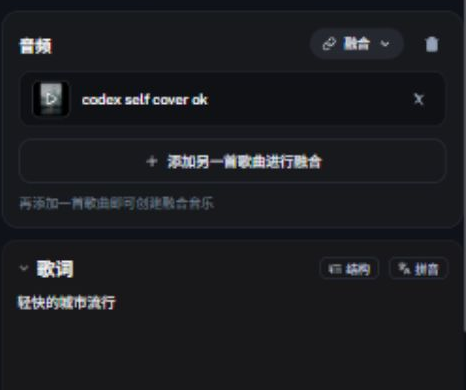
做什么:把两首已完成歌曲的元素合成一首新歌,两首的先后顺序会保留。
什么时候用:想要 A 的编曲 + B 的旋律感;或者把两首先前做的歌拼成一个新概念。
怎么操作:选素材 → 「融合」→ 再选另一首已完成的歌(两首不能重复)→ 可填风格/标题 → 生成。
要点
- 两首歌风格差太远时,结果容易"两头不靠"——先想清楚谁做骨架、谁做调味。
- 【我们】融合要求两首歌都是完成态,未生成完的歌选不了。
- 【官方】Suno 本体没有同名功能,这条是我们这边的做法;官方相近的能力是 Cover/Extend + Studio 里的拼接。
3. 采样 Sample:只借一小段
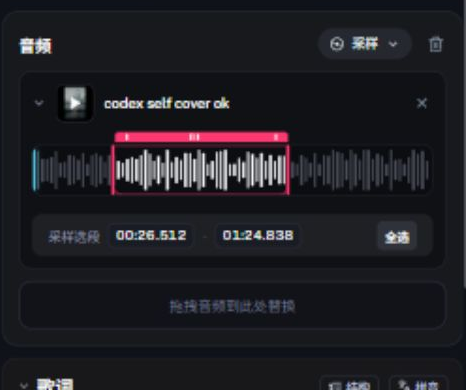
做什么:从原曲里截一段(比如 0:45–0:58 的鼓点或一句 hook),拿它去生成一首全新的歌。
什么时候用:喜欢原曲某个片段的律动或味道,但不想整首重做;做短素材(intro、drop)时特别有用。
怎么操作:选素材 → 「采样」→ 填采样开始/结束秒数(必须 ≥0 且结束大于开始)→ 写新歌的歌词/风格 → 生成。
要点
- 【我们】目前对客开放的是
chop一种采样模式,就是"切一段"。 - 片段越短越"像采样"、越长越像翻唱;建议先用 4–8 秒试试。
- 【社区】做电子/嘻哈类最常用,拆出来的片段还常被拿去当音色素材或灵感源。
4. 灵感 Inspo:借味道,不复用素材
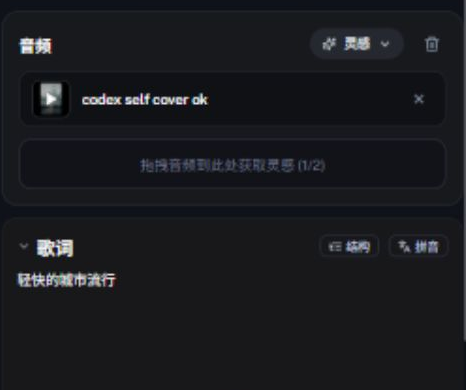
做什么:把 1 首或多首歌当作"参考专辑",让模型学习它们的氛围、速度、配器倾向,再按你写的歌词/风格生成全新作品——不含原曲的音频。
什么时候用:你已经有一套自己的风格(比如连续做了 5 首同风格歌),想让第 6 首"接上这个味道"。
怎么操作:选素材(可多选)→ 「灵感」→ 写新歌歌词 + 风格 → 生成。
官方经验【官方】:Inspire 就是"按播放列表的风格生成新歌",官方给的建议是控制在 3–5 首的短歌单,参考太杂反而会稀释风格。
注意:灵感产出的歌与原曲没有音频血缘,所以不受"翻唱"那套商用限制(但仍然要保证素材是你有权限的)。
5. 续写 Extend:接着往后唱
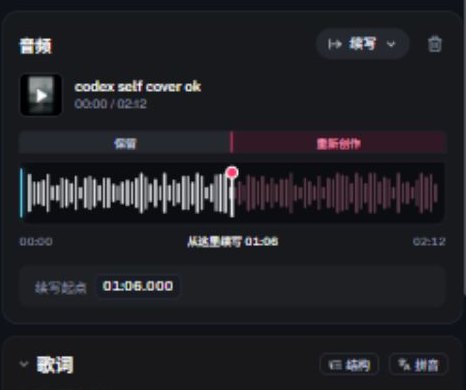
做什么:从歌曲的某个时间点往后继续生成——延长歌曲、换一个结尾,都靠它。
什么时候用:歌太短、结尾太突然、第二段没唱完。
怎么操作:选素材 → 「续写」→ 拖出续写起点(也可以用秒数精确填)→ 写续写描述/新歌词 → 生成。
官方经验【官方】
- 续写时官方界面会显示一个白色箭头,拖动它决定"保留到哪里、从哪里接着写",并且可以边播放边定位置。
- 续写满意后,官方有一个 Get Whole Song:"把新结尾和原曲拼成一首完整的歌"。我们这边续写会产出新的作品(原曲不变),拼接可以用剪辑工具,或直接用生成结果。
- 【官方】"换结尾"也是 Extend 的典型用法:它替换的是整段结尾(音乐+歌词)。
要点:起点选在乐句之间(不要切在字中间),衔接自然得多;太靠后(比如只剩 5 秒)留给模型的空间不够。
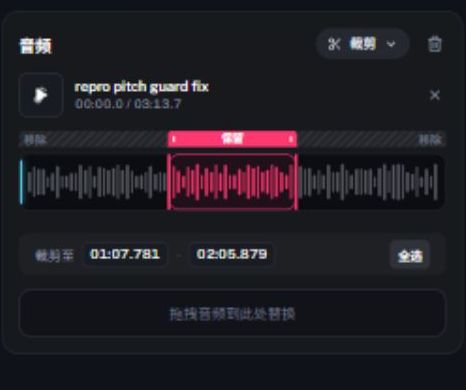
6. 裁剪 Crop:只留我要的那段
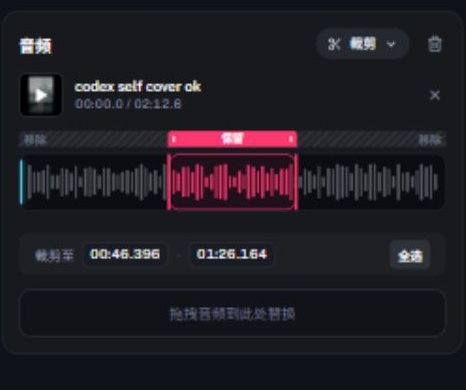
做什么:保留一个区间,剪掉头尾多余部分。
什么时候用:开头有 10 秒空白、结尾有拖尾、想给短视频做 30 秒版本。
怎么操作:选素材 → 「裁剪」→ 填保留区间(开始/结束秒数)→ 生成。
【官方】Crop 的定位就是"处理头尾",官方建议在波形上拖动选区、再微调两端;裁剪后会生成一首新歌加进你的库/工作区。
注意:中间想删掉一段用第 7 节(删减),不要用裁剪硬拼。
⚠️ 成本提示:裁剪每次只生成 1 首,而且按次收费。单独做剪辑的话,用剪映 / Audacity 这类外部工具几秒钟就完成,还免费(见 0.5)。
7. 删减 Remove Section:中间那段不要
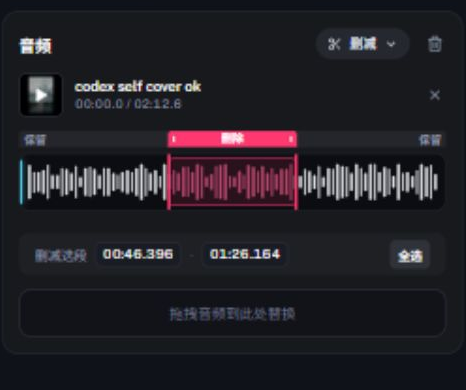
做什么:把中间某个区间删掉,把剩下的接起来。
什么时候用:第二段重复太啰嗦、中间有一段出错、想压缩时长。
怎么操作:选素材 → 「删减」→ 填删除区间 → 生成。
要点
- 【官方】Suno 官方把"加/删中间段落"归到 Studio 的编辑器里(Remove/Split),不在简单的 Remix 菜单里;【我们】把它做成了独立动作,一步可完成。
- 删掉的位置前后会有一点点接缝,删得越靠乐句边界越自然。
⚠️ 成本提示:删减每次只生成 1 首,而且按次收费;这类剪辑用外部工具更快更省(见 0.5)。
8. 倒放 Reverse:整首倒过来
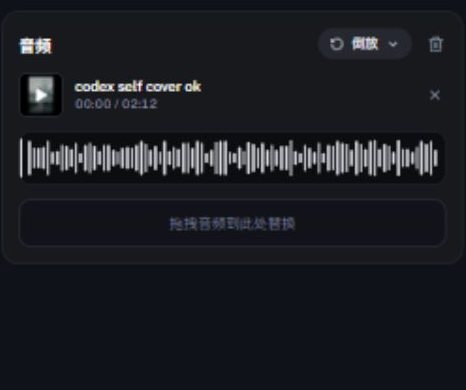
做什么:把音频倒序播放,生成一首"倒放版"。
什么时候用:做隐藏信息彩蛋、做氛围/实验素材、给短视频做"逆放"效果。
怎么操作:选素材 → 「倒放」→ 直接生成,没有额外参数。
要点:倒放后人声和鼓都会反转,听起来像另一首歌;倒放再倒放可以回到原样(但那等于多花一次钱,不如留好原文件)。
⚠️ 成本提示:倒放每次只生成 1 首,而且按次收费;外部工具(剪映、Audacity)倒放是免费的一键操作(见 0.5)。
9. 变速 Speed:快一点、慢一点
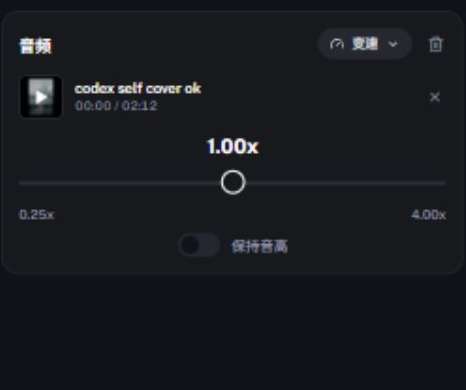
做什么:调整整首的速度/节拍,可以选择是否保持音高。
什么时候用:把抒情版做成加速版(夜店感)、或把快歌放慢成慢摇。
怎么操作:选素材 → 「变速」→ 填倍数(0.25×–4×)→ 选择是否保持音高 → 生成。
要点
- 保持音高:人声音高不变,适合做"慢速翻唱";关掉就会像磁带变速,音色整体变调(有时反而好听)。
- 【官方】"Adjust Speed" 是官方 Remix 工作流之一;官方把它和 Cover、Extend 并列。
- 幅度建议控制在 0.8×–1.25× 内,超过后鼓组和混响会明显变形。
⚠️ 成本提示:变速每次只生成 1 首,而且按次收费;如果只是想要快/慢版本,外部工具的变速(含保持音高)同样免费(见 0.5)。
10. 编曲 Edit Instruments(增加伴奏):换一套乐器
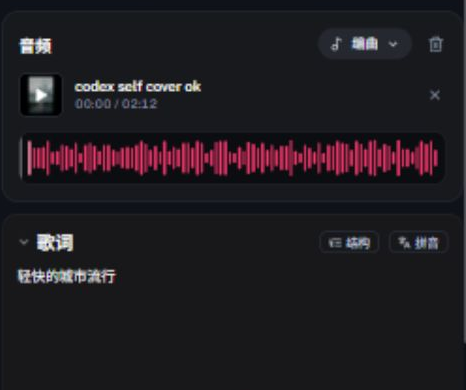
做什么:在保留歌曲的前提下重新编曲——替换或增加伴奏乐器。
什么时候用:想把人声保留、把伴奏从"钢琴"换成"吉他+弦乐";或给干声加编曲。
怎么操作:选素材 → 「编曲」→ 描述乐器/编曲(例如 warm acoustic guitar and strings)→ 生成。
要点
- 【我们】这个动作的「音频影响」默认是 100%(尽量贴住原曲),想改得更多可以往下调。
- 描述越具体越好:乐器名 + 情绪 + 密度(
sparse、dense)。 - 上传来的人声干声 → 编曲 → 得到完整歌曲,是"清唱变成品"的常用路线。
11. 人声 Edit Vocals(增加人声):主导唱与和声
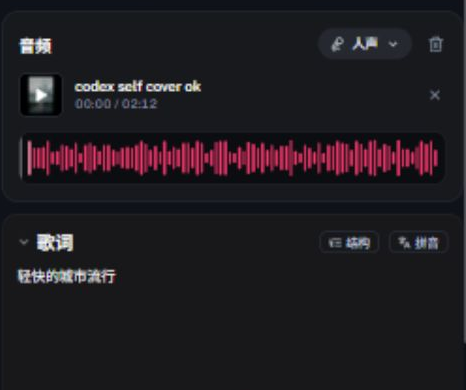
做什么:增加或替换主唱/和声,也可以只改唱法。
什么时候用:纯音乐想加人声、想加和声/伴唱、想换一种唱腔。
怎么操作:选素材 → 「人声」→ 写人声描述(female lead with tight harmonies)+ 歌词 → 生成。
官方经验【官方】
- 官方的 Add Vocals 建议:风格框里把"乐器+你想要的人声"一起描述,效果更准。
- 官方还建议调 Audio Strength(就是我们界面里的「音频影响」):它决定新歌"贴原伴奏"的程度;想保留原伴奏就走高值。
- 【官方】素材最好是上传的伴奏或纯音乐,模型需要空间放人声。
12. 替换 Replace Section:只重做那一段
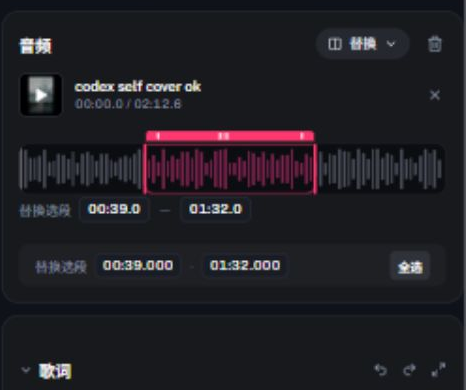
做什么:圈出一段,重新生成这一段并替换回去;改词、救副歌、修破音都用它。
什么时候用:整首都不错,就副歌差点意思;某段歌词唱错了。
怎么操作:选素材 → 「替换」→ 填替换区间(开始/结束秒数)→ 写替换后的歌词(可带上上下文歌词)→ 生成。
官方经验【官方】:官方流程是"拖选一段 → 原歌词会自动带出来 → 你改词 → Recreate Section → 确认",随后生成两个版本供你挑,选定后会产出包含这段修改的完整歌曲,并把结果标成 Section / Full Song。
要点
- 区间尽量卡在段落边界(整段副歌),不要只圈半句。
- 换歌词时长度尽量接近原句,节奏更稳。
- 【社区】"一首歌只有一段不满意"时,替换比整首翻唱省钱也更稳。
13. 淡入 Fade In:开头别太突然
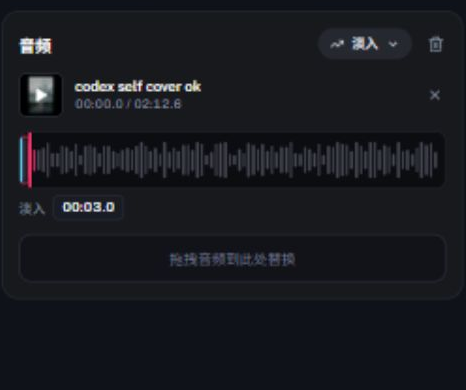
做什么:让片头音量从小到大,平滑入场。
怎么操作:选素材 → 「淡入」→ 填时长(秒)→ 生成。
【官方】官方的 Fade In 在 Studio 编辑器里:点击第一个片段的角落图标生成淡入,然后拖动调整长短。用法上,人声直接开唱、没有前奏的歌加 2–4 秒淡入最自然。
⚠️ 成本提示:淡入每次只生成 1 首,而且按次收费;淡入淡出是剪辑软件的基础操作,外部工具免费(见 0.5)。
14. 淡出 Fade Out:把结尾收干净
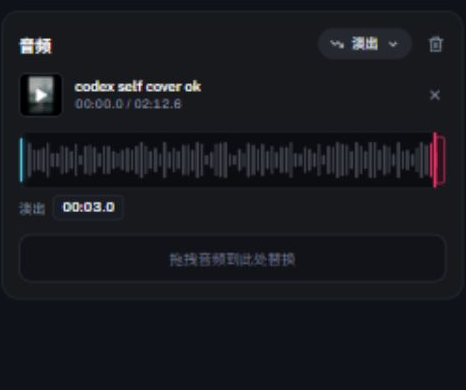
做什么:片尾音量渐弱,像电台里那样自然收尾。
怎么操作:选素材 → 「淡出」→ 填时长(秒)→ 生成。
【官方】官方把它列为"修结尾"的标准手段(Studio 里同样在最后一个片段角落)。没鼓点的尾奏最好用淡出;鼓点很重的歌强行淡出,会显得"被掐掉",建议改用续写做一个真正的尾奏。
⚠️ 成本提示:淡出每次只生成 1 首,而且按次收费;外部工具同样免费(见 0.5)。
15. 加轨 Add Stem:单独叠一条乐器/人声
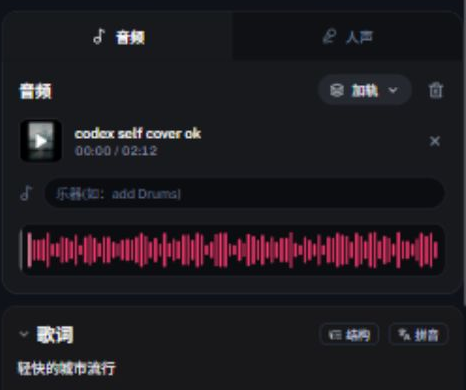
做什么:在保留原曲的基础上,叠加一条独立音轨(比如加鼓、加贝斯、加一个和声层)。
怎么操作:选素材 → 「加轨」→ 填加轨指令(单行,例如 add Drums、add warm pad)→ 可选歌词/风格 → 生成。
要点
- 【我们】指令最长 120 个字符,写法就是"加什么",不用写整段描述。
- 加轨 ≠ 编曲:编曲是重做整套伴奏,加轨是在原有基础上多一层。
- 【官方】Suno 类似的控件是 Studio 里的轨道与新片段(add section),不是同名动作。
16. 分轨 Stems:把人声和伴奏拆开
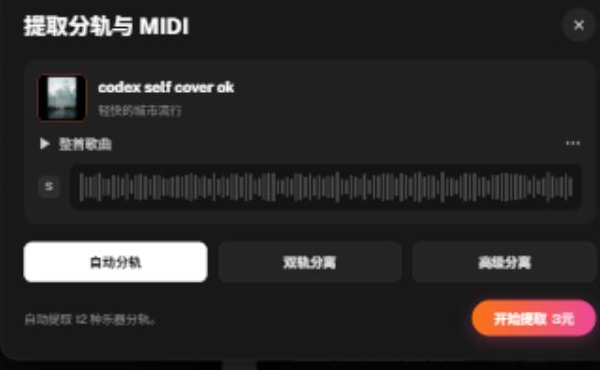
做什么:把一首歌拆成若干条独立音轨(人声、鼓、贝斯、吉他、键盘……),可以只取其中一条。
什么时候用:要伴奏做现场演出、要人声做 remix/翻唱素材、要某一轨做练习或做音色。
怎么操作:选素材 → 「分轨」→ 选模式 → 生成 → 在工作区里取对应轨道。
价格【我们】:two(人声 + 伴奏)默认 0.6 元/次;twelve(最多 12 轨)默认 3.0 元/次。
官方口径【官方】
- 官方分三档:Auto Split(自动拆最多 12 轨)、Split from Mix(拆出指定的一件乐器 + 其余部分)、Advanced Split(从近百种乐器里自选)。
- 官方明确提醒:如果这首歌里根本没有你要拆的乐器,请求可能会照常扣费,但拆出来是没用的。→ 拆之前先想清楚这首有什么。
- 官方的"人声去除/伴奏"这类两轨拆分最便宜,完整多轨最贵,按需选。
注意:分轨只是把音频拆开,不等于能"去掉人声留下伴奏"就一定能做商用——版权仍要按原曲判断。
17. 怎么选:按需求找动作
| 你的需求 | 用哪个 |
|---|---|
| 换曲风/换唱法,旋律保留 | 翻唱 |
| 两首歌合体 | 融合 |
| 只借一小段律动 | 采样 |
| 接上自己的风格做新歌 | 灵感 |
| 歌太短 / 想换结尾 | 续写 |
| 剪掉头尾 | 裁剪 ⚠️(外部工具更省) |
| 删掉中间一段 | 删减 ⚠️(外部工具更省) |
| 做倒放效果 | 倒放 ⚠️(外部工具更省) |
| 变速/降速 | 变速 ⚠️(外部工具更省) |
| 换掉伴奏 | 编曲 |
| 加人声/和声 | 人声 |
| 只救副歌那一段 | 替换 |
| 开头/结尾太平 | 淡入 / 淡出 ⚠️(外部工具更省) |
| 单独加一层乐器 | 加轨 |
| 拆开人声和伴奏 | 分轨 |
18. 通用坑与建议
- 一次只改一件事:同一首歌同时换风格 + 改词 + 变速,出问题时你分不清是哪个变量导致的。
- 先短后长:先用 30–60 秒的版本验证方向,满意了再做完整长度(长歌后段更容易跑偏)。
- 素材决定下限:带伴奏、带混响的素材,出来的东西也会带着那股糊味(详见第 8 篇:让克隆人声更像你)。要做干净的人声/伴奏,先分轨。
- 失败不扣费:提交被拒(参数错误、素材不可用)不会扣费;已受理但最终失败会自动退回预扣金额。
- 注意保存:这些动作都生成新歌,原曲仍在工作区;下载地址有有效期,满意的成品记得及时下载或转存。
- 商用前查授权:只有"从头到尾都是你自己的作品"才能拿去商用;翻了别人的歌,请先看第 0.3 节的官方规则。
- 确定性剪辑优先用外部工具:裁剪、删减、变速、倒放、淡入、淡出这 6 个动作"只出 1 首 + 照常收费",剪映/Audacity 等工具免费且更快(见 0.5)。
19. 资料来源
- Suno 官方帮助中心:What is a Cover?(2872257)、How do I make a Remix?(6050497)、Remix FAQ's(5663873)、How do I make my song longer?(2409601)、How do I crop a song?(3166529)、Can I replace a section of a song?(3271873)、Remaster(8105281)、How to Use: Song Editor(6141505)、Add Vocals(6882817)、Inspire(6882753)、What does Upload Audio do?(2477633)、How do I get stems?(13925185)、Advanced Stem Separation(12702337)。
- r/SunoAI 社区帖:Cover 参数组合(1rfrvat)、Extend/Replace/Crop/Fade 的使用建议(1qk766q)等。
- 本平台接口文档:
current-music-*.md系列(各动作的必填字段、计费与限制)。