第 1 篇:认识 Studio
这一篇不讲具体操作,只讲三件事:Studio 是干什么的、界面每一块是什么、三个必须记住的词。
看完这一篇,你应该能回答:"我现在这个需求,是该回工作台重新生成,还是该打开 Studio 改?"
1.1 Studio 是什么,和网页工作台什么关系
先说背景:为什么会有 Studio
用网页工作台做歌,流程是这样的:写一句话 → 点生成 → 出来两首歌。这个流程很快,但它有一个天生的限制:
它只能整首整首地出新歌,不能改其中某一个部分。
于是你一定会遇到这些情况:
- 这首歌整体很喜欢,只有副歌前那一小节鼓不对;
- 人声很好,但想要一版纯伴奏拿去唱;
- 想给副歌加一轨弦乐,其他部分保持原样;
- 想去掉开头那段多余的前奏,只留后面两分钟;
- 想拿这首歌的鼓和贝斯分轨,交给会混音的朋友。
这些需求如果用"重新生成"来解决,等于把整首歌赌一次运气:重新生成出来的歌,人声、旋律、结构全都变了,前面满意的地方也没了。
Studio 就是补这一个缺口的工具:它把一首歌摊开成一条条轨道,让你像在专业编曲软件里那样,只改你想改的那一处。
什么需求去哪里
这是最值得先记住的一张表:
| 你想做的事 | 去哪里 | 为什么 |
|---|---|---|
| 从零做一首新歌 | 网页工作台 | 填一句话就能出两首,这是生成能力,Studio 不做这件事 |
| 改一段歌词、换一版副歌、续写后半段 | 网页工作台(翻唱 / 续写 / 替换片段) | 这类操作会重新生成一条新的歌,原曲不动 |
| 把鼓换掉、给副歌加弦乐、某轨音量大一点 | Studio | 只影响你改的那一轨,其他轨道原封不动 |
| 去掉开头前奏、剪出副歌 30 秒 | Studio | 剪辑是片段级操作,不需要重新生成 |
| 要人声 / 鼓 / 贝斯的分离文件 | Studio(分轨) | 分轨出来直接落在工程里,试听满意再导出 |
| 要 MIDI 谱子继续编 | Studio(转谱) | 转出来的音符可以在钢琴卷帘里继续改 |
| 想用一句话指挥它自己动手改 | Studio 的「问 Studio」 | 见第 6 篇 |
Studio 的三个实际好处
- 改动局部,不赌整首。 改鼓不影响人声,加弦乐不影响原来的钢琴。
- 所有操作都能撤。 走错一步按撤销就回来了;改得多,还能从版本历史整体回到上一个版本(见 2.1)。
- 能交出去。 分轨、MIDI、带效果的整曲导出,都在这里拿(见第 5 篇)。
一句话边界:Studio 不负责"从零生成一首歌",它负责"把已经有的歌做对、做细、做完整"。
1.2 打开 Studio 与首屏
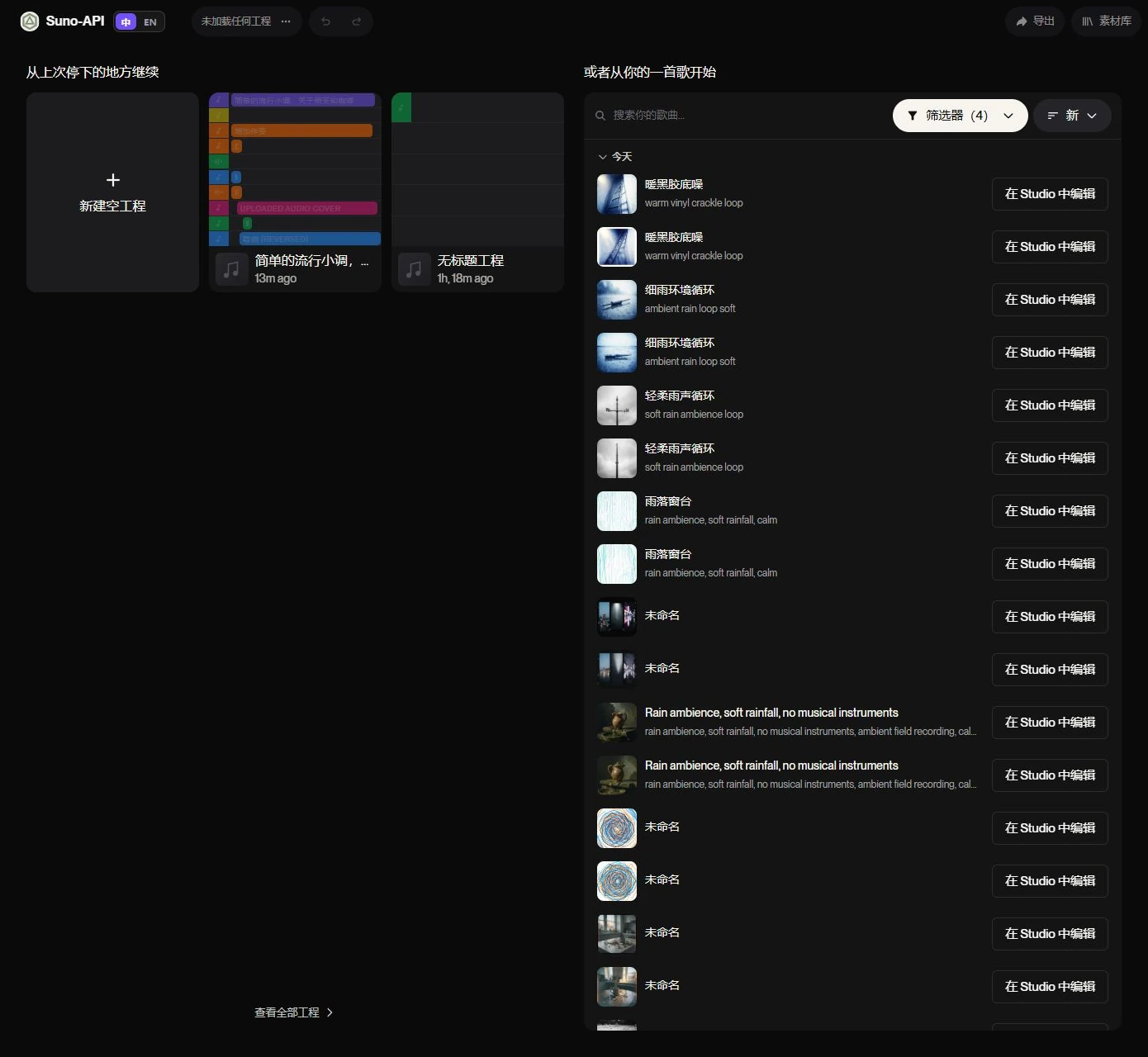
从网页工作台进入 Studio 后,你会先看到一屏"选一个东西开始改"的页面,而不是直接进编辑器。这样设计的原因很简单:Studio 里没有"空手起一首歌"这条路——它需要一个素材(一首你生成过的歌)或者一个新工程作为起点。
首屏三块,认准了就不会迷路
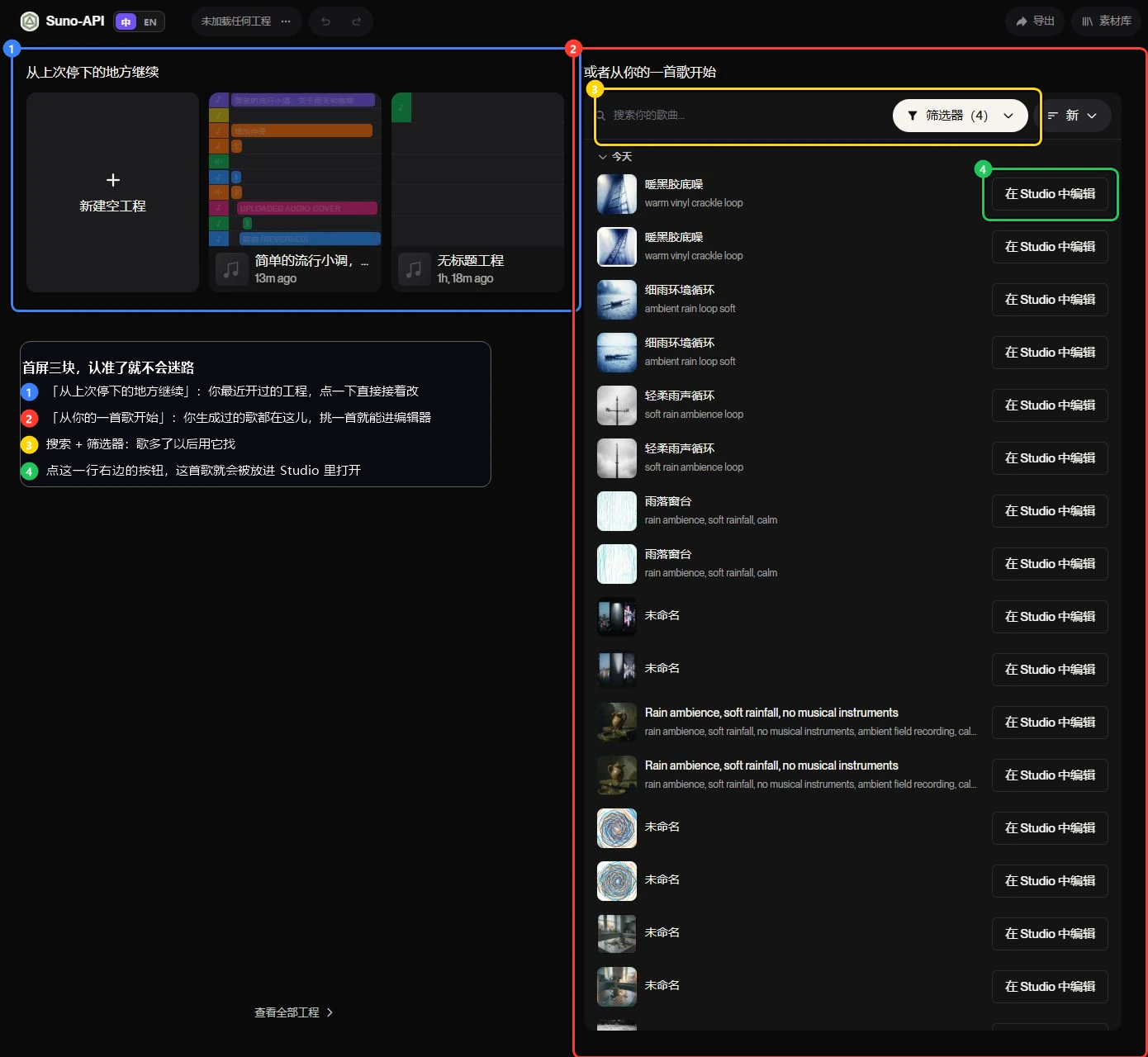
| 编号 | 位置 | 它是什么 | 什么时候用它 |
|---|---|---|---|
| ① | 左列 | 从上次停下的地方继续:你最近打开过的工程,卡片上带缩略图和时间 | 你昨天改到一半的歌,今天接着改 |
| ② | 右列 | 从你的一首歌开始:你生成过的歌都在这里,每行右边有一个按钮 | 想拿一首已有的歌来改、来分轨、来做素材 |
| ③ | 右列顶部 | 搜索 + 筛选器:歌多了以后靠它找 | 你已经有几十上百首,直接搜歌名 |
| ④ | 每一行右侧 | 在 Studio 中编辑 | 点了之后,这首歌会被放进编辑器打开 |
几个容易被忽视的细节
- 右列按时间分组:今天 / 昨天 / 具体日期。找"前几天做的那首"比翻列表快。
- 左列会记住你看过哪些工程:打开过一首歌、动过它,它就会出现在左列。所以左列是你"正在做的活",右列是你的"素材库"。
- 搜索框搜的是歌名和风格描述:比如你记得当时写的是"雨天",直接搜"雨"也能搜到。
- 新建空工程也在左列最前面(图里第 ① 块最左边那张卡)。它会开一个什么都不带的工程,适合从外面拖音频进来、或者自己写 MIDI。没有任何项目时,它还会额外出现一张新手提示卡,告诉你从哪开始。
如果你进来发现右列是空的:那是因为这个账号还没有生成过歌。先去网页工作台生成一首,回来就有了。
1.3 界面地图:六块地方
进了编辑器之后,屏幕上东西很多,但其实只有六块。先把这六块认下来,后面每一章都是在其中某一块里做事。
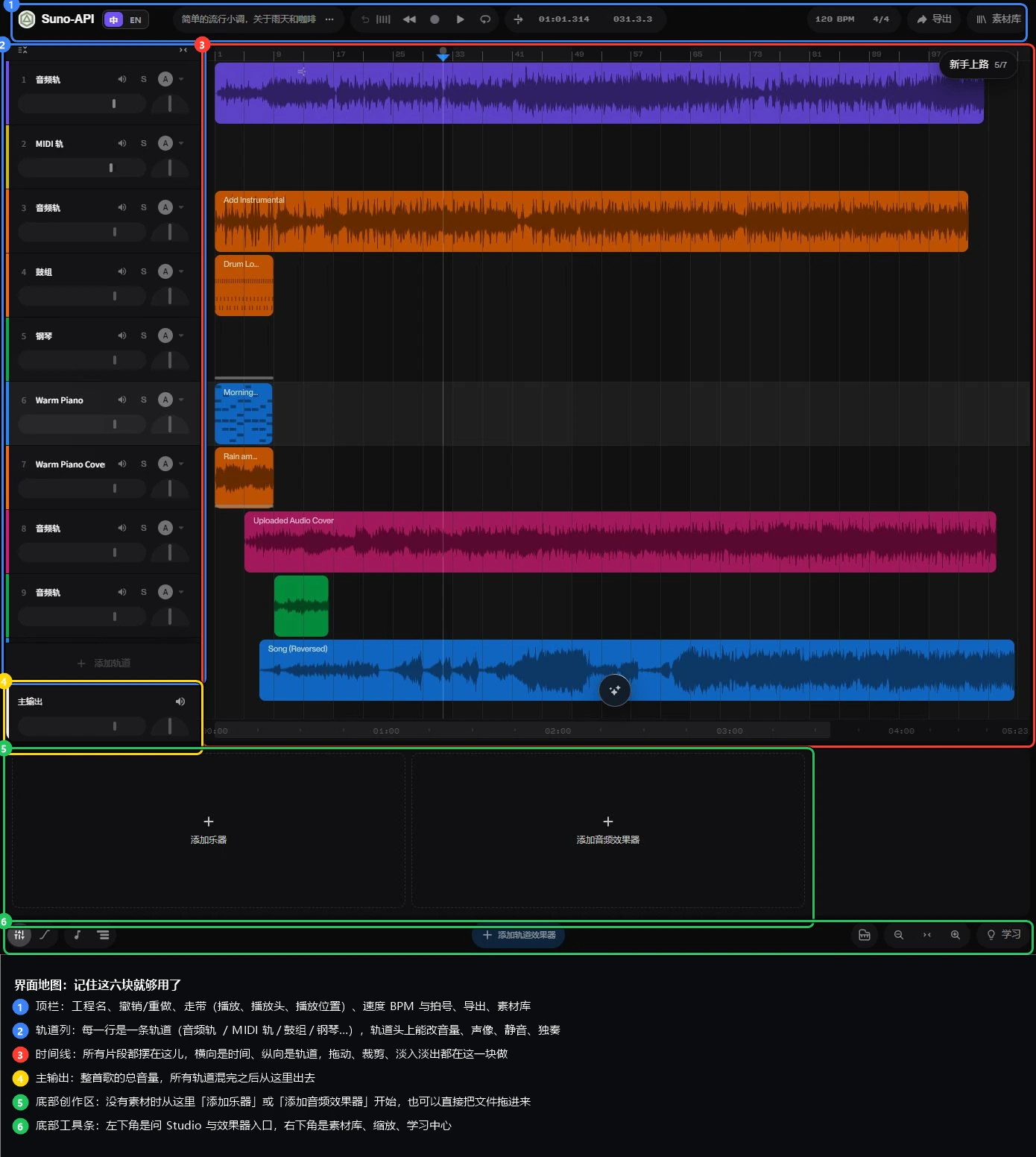
① 顶栏
从左到右依次是:
- Suno-API 和右边的
中 / EN语言开关(见 1.5); - 工程名(图里是"简单的流行小调,关于雨天和咖啡")。点它可以打开工程菜单,做重命名、归档、版本历史这些事(见 2.1);
- 撤销 / 重做:左边那个弯箭头是撤销,右边是重做。改错了先点它;
- 走带区:回到开头、播放/暂停、播放头位置。这里的数字是"当前播放头在第几秒"和"第几小节.拍.拍内位置";
- 速度(界面上的
120 BPM):整首歌的拍速。点它可以改(改了之后时间刻度会跟着变); - 拍号(界面上的
4/4):一小节有几拍; - 导出:把成品拿出去(见 5.3);
- 素材库:打开你的素材抽屉(见 3.1)。
② 轨道列
竖着的一条条就是轨道。每一行代表一样东西:一轨人声、一轨鼓、一轨钢琴、一轨 MIDI。
轨道头上那几个小东西都很有用(第 2 篇会逐个讲):音量、声像、S(静音)、A(独奏)、颜色、折叠箭头。想让某一轨小声一点、或者只听这一轨,都在这几个控件上。
③ 时间线
界面最大的一块,你的片段都摆在这里:横向是时间,纵向是轨道。
拖动片段换位置、拉边缘裁剪、上手拖淡入淡出、右键出菜单、双击进片段编辑器——全都在这一块里发生。第 2 篇有一整章讲它。
④ 主输出
左边轨道列最下面那条推子,是整首歌的总音量。所有轨道混完之后,声音从这里出去。
为什么要单独有这么一条?因为你在调某一轨音量的时候,很容易越调越大,最后整首歌都偏响。调整单轨音量用轨道上的推子;觉得整首歌偏大或偏小,才动主输出。
⑤ 底部创作区
两个大面板:添加乐器和添加音频效果器。
生成出来的候选("take")也会出现在这块区域附近的轨道上。没有素材的时候,这里就是你从零开始的地方——也可以直接把本地音频文件拖进这块区域。
⑥ 底部工具条
左下角是一排入口,其中重要的是问 Studio(那个带对话气泡的按钮)和效果器 / 自动化开关;右下角是素材库、缩小、适配全部内容、放大、学习中心。
右上角那个写着 新手上路 5/7 的小卡片是引导清单,会告诉你还有哪几步没做。你也可以关掉它,不影响使用。
1.4 先弄清三个词:工程、轨道、片段
这三个词在整本教程里反复出现,先讲清楚,后面就顺了。
工程(Project)
工程就是一次创作的整个工作台面:里面放着这个作品的轨道、片段、速度和所有设置。
为什么要有"工程"这个概念?因为你的编辑成果必须有个地方存下来。你打开一首歌、加了两轨弦乐、把鼓调小一点,这些改动属于这个工程;下次打开同一个工程,你看到的就是上次改完的样子,不用重新做。
一个工程还能做两件重要的事:
- 存版本历史:改坏了可以整体回到之前的某个版本(比撤销更彻底);
- 分享给别人:对方会拿到一份可编辑的副本,你们俩互不影响(见 5.4)。
轨道(Track)
轨道是工程里横着的一条,一条轨道放一样东西。
为什么一定要分成轨道?因为要"只改一处"。如果整首歌挤在一条轨上,你没法只把鼓换掉;分成轨道之后,人声一条、鼓一条、贝斯一条,你才能单独动其中一条。
轨道有不同的类型,界面上会写出来:
| 类型 | 里面装什么 | 什么时候用 |
|---|---|---|
| 音频轨 | 一段真实的声音波形 | 大部分情况(人声、伴奏、整曲切片) |
| MIDI 轨 | 一串音符(谱子),不是声音 | 想让乐器按你写的音符演奏、或者想改音符 |
| 鼓组 / 钢琴 等 | 带音色的 MIDI 轨 | 自己编排鼓点、弹一段钢琴 |
片段(Clip)
片段是摆在轨道上的一段音频或一段 MIDI,也是 Studio 里编辑的最小单位。
理解片段,只要记住一句话:你所有的"剪、拖、改"都是对片段做的,不是对整首歌做的。
举几个例子:
- 你想去掉开头 10 秒 → 其实是在这条轨道上把开头那个片段裁短;
- 你想让副歌重复两遍 → 其实是把那段片段复制一份往后摆;
- 你想让结尾慢慢变轻 → 其实是在最后那个片段上做淡出。
素材 ≠ 片段
还有一个常见的混淆:素材库里的歌不是片段。
素材库是你所有音频的抽屉(你自己生成的歌、上传的文件、分轨结果都在里面)。素材拖进工程之后,才变成轨道上的一个片段。
所以流程是:素材(素材库)→ 拖进工程 → 变成片段 → 在时间线上编辑。
1.5 中英切换

左上角 logo 旁边那个小胶囊就是语言开关(上图标号 ②):
- 左边是
中,右边是EN,点哪一段就切到哪一段; - 当前语言用高亮色标出来(上图标号 ③ 那个黄框里,
中是紫色高亮,说明现在是中文); - 标号 ① 就是我们的 logo,认准它,右边那个胶囊才是语言开关。
为什么要有这个开关
两个原因:
- 习惯问题:很多人是从专业软件过来的,习惯看
Track、Clip、Stems这些英文词;也有人更习惯中文。你习惯哪种就用哪种,教程里的操作不受影响。 - 术语对照:有些词中文社区和英文社区叫法不同,切换一下能对上号。
切换是立即生效的,整个界面(包括菜单、按钮、提示)都会跟着变,你的选择会被记住,下次进来还是这个语言。
常见的几个术语对照
| 中文 | 英文 | 说明 |
|---|---|---|
| 工程 | Project | 一次创作的整个工作台面 |
| 轨道 | Track | 横向的一条,放一样东西 |
| 片段 | Clip | 轨道上的一段音频或 MIDI |
| 分轨 | Stems | 把整首拆成人声、鼓、贝斯等 |
| 转谱 | MIDI | 把音频变成音符谱子 |
| 主输出 | Main | 整首歌的总音量 |
小结
看完这一篇,你应该能做到这三件事:
- 判断一个需求该回工作台(整首重来)还是该进 Studio(只改局部);
- 打开 Studio 后知道首屏三块分别是什么,能自己找到要改的歌;
- 进编辑器之后能说出六块区域各是干什么的,并且记住工程 / 轨道 / 片段这三个词。
下一篇开始动手:怎么用工程菜单、轨道头上那些控件都是干什么的、时间线怎么操作、以及片段右键菜单里每一项什么时候用。