第 3 篇:生成与素材
这一篇解决的问题是:我要的新东西怎么进到工程里。有四条路——从素材库拿现成的歌、拿它当素材再做一首、把已有的一首改一版、或者直接跟它说你要什么。四条路都讲完,你就不用再"回到工作台重新生成一首听天由命"了。
3.1 素材库:你的所有音频都在这里
背景:为什么需要一个"素材库"
做歌的过程里,素材会越来越多:你生成的歌、你上传的文件、分轨拆出来的轨、某个工程渲染出来的片段……如果它们散落在各处,你要么找不到,要么重复生成。
素材库就是一个抽屉:所有音频都在里面,工程要用的时候从里面拿。它和"工程"的关系是——
素材库是抽屉,工程是工作台。 抽屉里的东西可以拖到工作台上用;抽屉里的东西不会因为工作台上的改动而消失。
怎么打开
顶栏最右边点素材库(或者按快捷键 4),右侧会拉开面板:
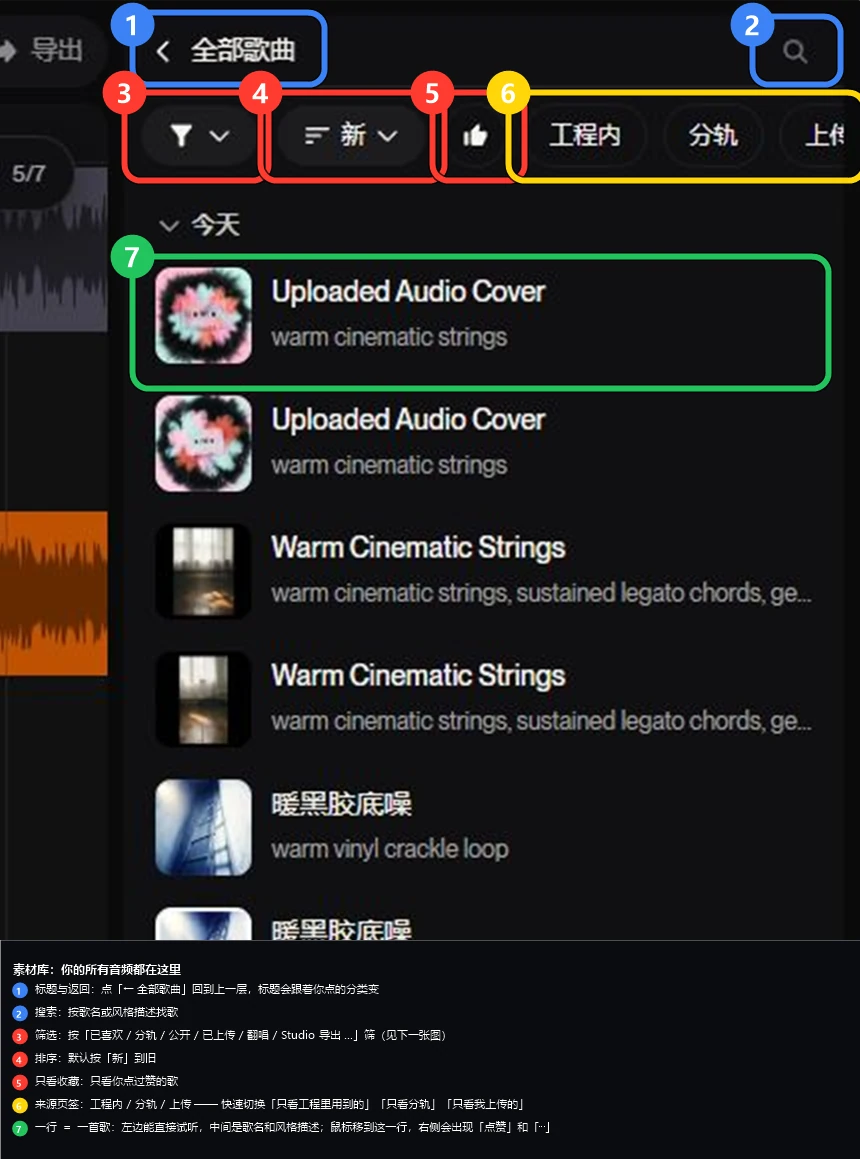
| 编号 | 是什么 | 怎么用 |
|---|---|---|
| ① | 标题与返回 | 点「← 全部歌曲」回到上一层;标题会跟着你点的分类变 |
| ② | 搜索 | 按歌名或风格描述找歌 |
| ③ | 筛选 | 按「已喜欢 / 分轨 / 公开 / 已上传 / 翻唱 / Studio 导出…」筛(见 3.2) |
| ④ | 排序 | 默认「新」到旧 |
| ⑤ | 只看收藏 | 只看你点过赞的歌 |
| ⑥ | 来源页签 | 工程内 / 分轨 / 上传 —— 快速切到"只看工程里用到的""只看分轨""只看我上传的" |
| ⑦ | 一行 = 一首歌 | 左边能直接试听,中间是歌名和风格描述;鼠标移到这一行,右侧会出现「点赞」和「⋯」 |
为什么"来源页签"值得专门说一下
歌多了以后,最常见的困惑是"这首到底是我上传的,还是分轨拆出来的?"这三个页签就是回答这个问题的:
- 工程内:当前这个工程里用到的素材——改到一半想找"我刚才用的是哪一版",点这里最快;
- 分轨:所有分轨结果;
- 上传:你自己传进来的文件。
3.2 筛选与排序:歌一多,就靠它把列表收窄
点筛选(3.1 图里的 ③)会展开一个面板:
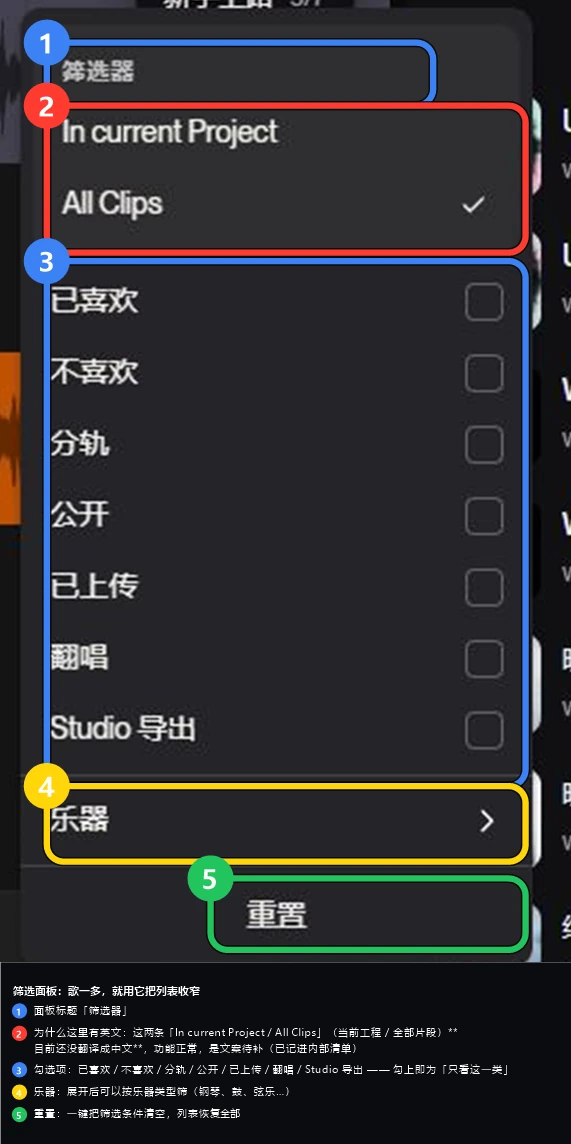
| 编号 | 是什么 | 说明 |
|---|---|---|
| ① | 面板标题「筛选器」 | — |
| ② | 当前工程 / 全部片段 | 面板里这两条目前还是英文(In current Project / All Clips),功能正常,只是文案还没翻译成中文——这一点我们记下来了,会补 |
| ③ | 勾选项 | 已喜欢 / 不喜欢 / 分轨 / 公开 / 已上传 / 翻唱 / Studio 导出 —— 勾上就是"只看这一类" |
| ④ | 乐器 | 展开后可以按乐器类型筛(钢琴、鼓、弦乐…) |
| ⑤ | 重置 | 一键把筛选条件清空 |
什么时候该用筛选,什么时候该用搜索
- 你记得它叫什么(歌名或描述里的词)→ 用搜索,最快;
- 你只记得它的类型("我要找分轨""我要找我上传的")→ 用筛选或来源页签;
- 两个都不记得 → 按排序把最新的翻出来,通常就在今天/昨天这两组里。
3.3 每一行的 ⋯ 菜单:一首歌能做的所有事
把鼠标移到素材库的一行上,右侧会出现「点赞」和「⋯」。点开 ⋯:
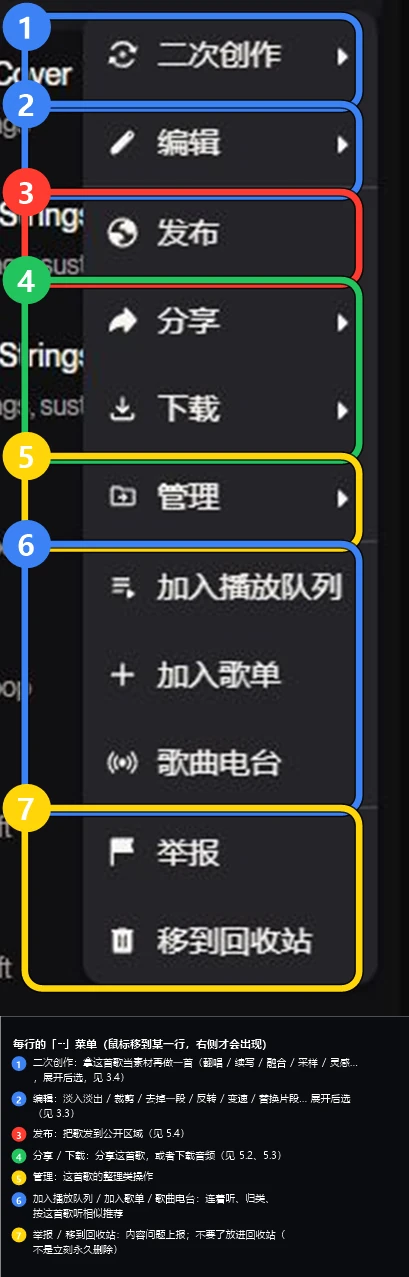
| 编号 | 菜单项 | 什么时候用 |
|---|---|---|
| ① | 二次创作 | 拿这首歌当素材再做一首:翻唱 / 复用提示词 / 融合 / 采样 / 用作灵感 / 声音(见 3.4) |
| ② | 编辑 | 把这首歌改成新的一版:续写 / 裁剪 / 去掉一段 / 反转 / 调整速度 / 淡入淡出 / 替换片段…(见 3.5) |
| ③ | 发布 | 把歌发到公开区域(见 5.4) |
| ④ | 分享 / 下载 | 分享这首歌,或者把音频下载下来(见 5.2、5.3) |
| ⑤ | 管理 | 这首歌的整理类操作 |
| ⑥ | 加入播放队列 / 加入歌单 / 歌曲电台 | 连着听、归类、按这首歌听相似推荐 |
| ⑦ | 举报 / 移到回收站 | 内容问题上报;不要了放进回收站(不是立刻永久删除) |
一条实用建议:这个菜单是"以这首歌为起点"的总入口。你要做的事如果和某一首歌有关,先在这里找,比到处翻按钮快得多。
3.4 二次创作:拿一首歌当素材
背景:为什么要"拿别人(或自己)的歌当素材"
一首歌里真正有用的东西,可能只是它的唱法、它的氛围或者它的某一段旋律。以前要这些东西,只能重新写提示词撞运气;"二次创作"就是把这些东西单独拿出来当输入。
在 ⋯ 菜单里把鼠标停在二次创作上,会展开子菜单:
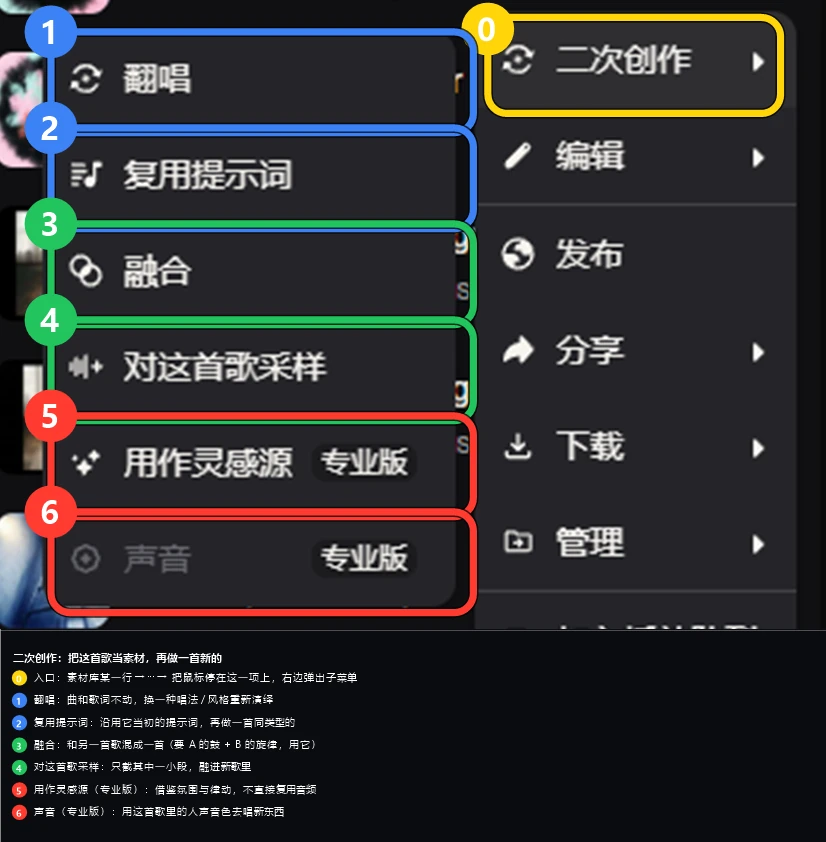
| 模式 | 它在做什么 | 什么时候用 |
|---|---|---|
| 翻唱 | 用同样的曲和歌词,换一种唱法/风格重新演绎 | 想听"同一首歌的另一种版本" |
| 复用提示词 | 直接沿用这首歌当初的提示词,做一首新的 | 那次生成很满意,想再来几首同风格的 |
| 融合 | 把这首歌和另一首歌混成一首 | 想要 A 的鼓 + B 的旋律 |
| 对这首歌采样 | 只截取其中一小段,融进新歌里 | 想要那一句、那一段 riff |
| 用作灵感(专业版) | 借鉴它的氛围和律动,但不直接复用音频 | 不想侵权式复用,只想"照着这个味道写" |
| 声音(专业版) | 用这首歌里的人声音色去唱新东西 | 想固定一个"声音" |
标着「专业版」的两项需要对应权限;没有权限时它们仍然显示,但点了会提示。
怎么用(以"翻唱"为例)
- 素材库里找到那首歌 → 点行尾
⋯→ 二次创作 → 翻唱; - 界面上会出现这次的参数面板(用什么样的风格唱、要不要改歌词等);
- 点生成,结果是一条新的歌(原曲不动),在列表里以新的一行出现;
- 想拿到工程里用,再从这一行拖进时间线(见 3.6)。
记住一句最关键的话:二次创作做出来的永远是"一首新歌",它不会改掉原来那一首。
3.5 编辑:把一首歌改成新的一版
背景:二次创作和编辑,区别在哪
- 二次创作回答的是:"用这首歌再写一首新的";
- 编辑回答的是:"就在这首歌上,改一段"。
⋯ 菜单里把鼠标停在编辑上,子菜单是这样的:
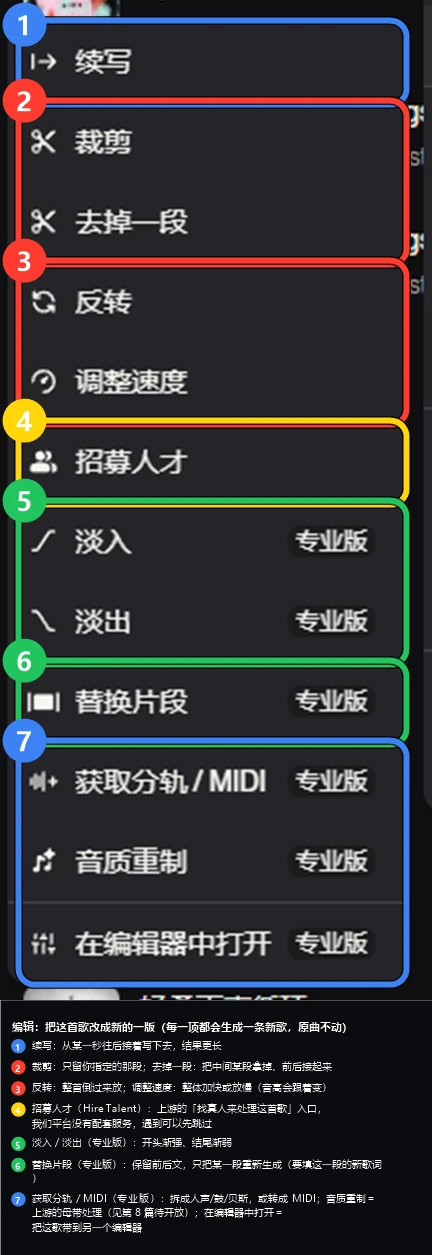
| 操作 | 它做什么 | 结果 |
|---|---|---|
| 续写 | 从某一秒往后接着写下去 | 生成一条新的歌(更长) |
| 裁剪 | 只保留你指定的那一段,其余不要 | 生成一条新的歌 |
| 去掉一段 | 把中间某段拿掉,前后拼起来 | 生成一条新的歌 |
| 反转 | 整首倒过来放 | 生成一条新的歌 |
| 调整速度 | 整体加快或放慢 | 生成一条新的歌 |
| 淡入 / 淡出(专业版) | 开头渐强 / 结尾渐弱 | 生成一条新的歌 |
| 替换片段(专业版) | 保留前后文,只把某一段重新生成 | 生成一条新的歌 |
| 获取分轨 / MIDI(专业版) | 把这首歌拆成人声/鼓/贝斯,或转成 MIDI | 分轨文件(见 5.1) |
| 音质重制(专业版) | 上游的母带类处理 | 见第 8 篇的"待开放" |
参数面板长什么样
点上面任意一个操作,会弹出一个面板。以「淡入」为例:
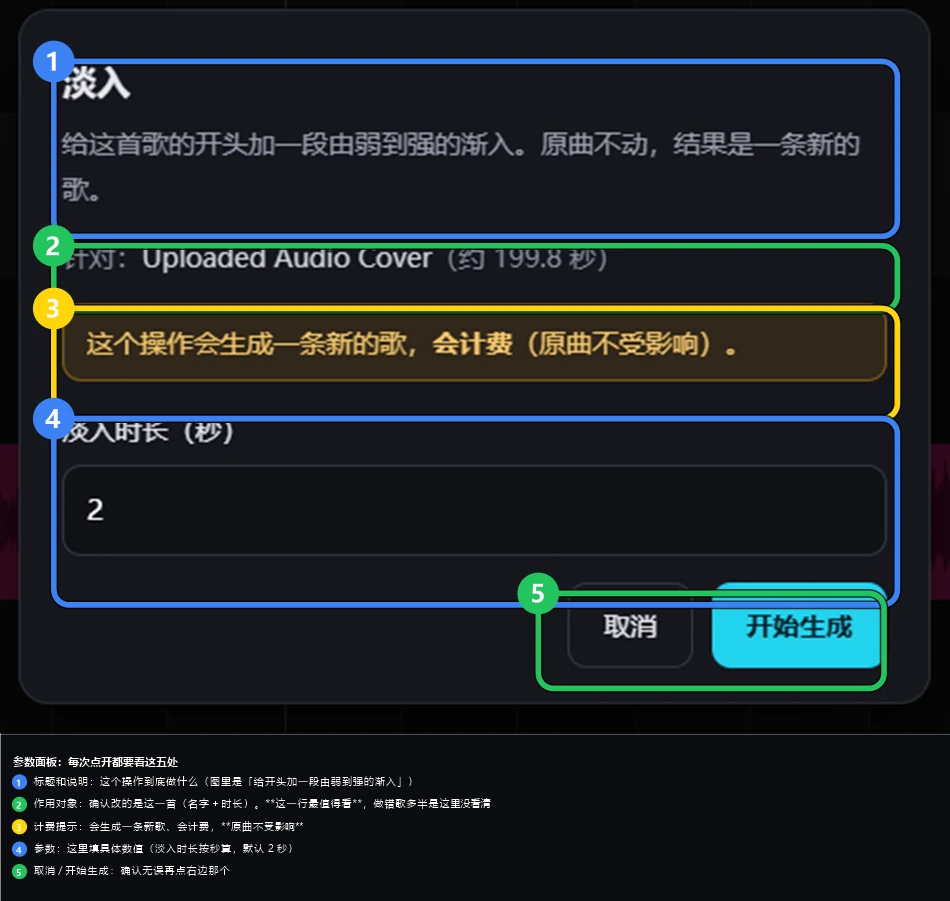
这个面板有四块信息,每次都要看一眼:
- 这是做什么的:一句话解释,比如"给这首歌的开头加一段由弱到强的渐入。原曲不动,结果是一条新的歌";
- 作用对象:
针对:Uploaded Audio Cover(约 199.8 秒)——先确认改的是不是这首歌,名字和时长都对得上再往下走; - 计费提示:黄框里写着"这个操作会生成一条新的歌,会计费(原曲不受影响)";
- 参数:这里填具体的值(淡入时长按秒算,默认 2 秒)。
填好点「开始生成」,它会去跑,跑完在素材库里多出一条新歌。原曲一定不动。
为什么都强调"原曲不动"
因为这是这些功能能被放心使用的前提。你可以对同一首歌连着做好几次不同的裁剪,比较哪一版最好,而不用担心把原始素材改坏——原曲始终在素材库里。
3.6 魔法栏:直接跟它说要什么
背景:为什么要有"魔法栏"
前面两条路(二次创作、编辑)都是"选菜单"。但很多需求是没法预置成菜单的,比如"在这条轨道上写一段 4 小节的贝斯线,跟着雨的调子"。
魔法栏就是给这种情况准备的:用大白话说,它去理解,然后去干活。它是问 Studio 的入口(第 6 篇整篇讲它)。
它在哪、长什么样
在工程里选中一条轨道,屏幕下方就会出现这条栏:
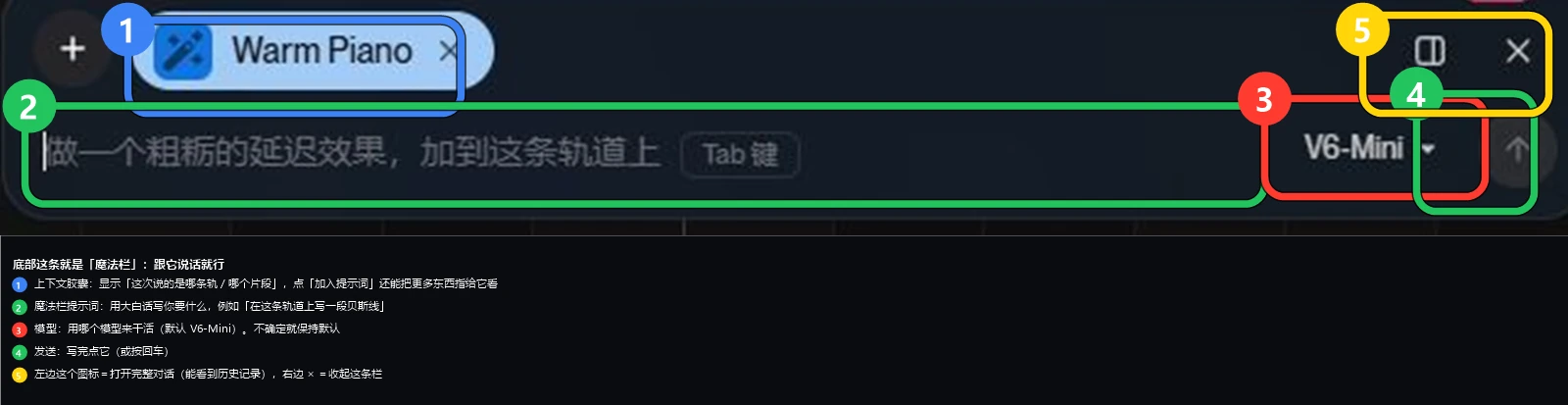
| 编号 | 是什么 | 怎么用 |
|---|---|---|
| ① | 上下文胶囊 | 显示"这次说的是哪条轨/哪个片段"(图里是 Warm Piano);左边那个 + 是加入提示词,能把更多东西指给它看 |
| ② | 输入框 | 写你的要求。灰字是它根据当前场景给的建议,按 Tab 键可以把它填进输入框 |
| ③ | 模型选择 | 用哪个模型来干活(默认 V6-Mini)。不确定就保持默认 |
| ④ | 发送 | 写完点它(或按回车) |
| ⑤ | 打开对话 / 收起 | 左边打开完整对话(能看到历史记录),右边 × 收起这条栏 |
什么时候用它,什么时候用菜单
| 你的需求 | 用哪个 |
|---|---|
| 我知道要哪一个功能(裁剪、淡出…) | 用菜单/快捷键,又快又准 |
| 我知道要什么效果,但不知道该用哪个功能 | 用魔法栏描述效果,让它挑 |
| 我要它一次做好几步("这段鼓修一下,再把人声压一点") | 用魔法栏 |
生成出来的东西落在哪(很重要)
不管你是用魔法栏、还是用菜单里的生成,结果一般不会直接盖到时间线上,而是先变成"候选",等你看过再决定用不用:
- 生成完成后,目标轨道上会出现候选(take)——同一条轨道上多出来的一小条;
- 点它试听,和原来的版本对比;
- 满意就提交到时间线,它才会真正成为这一段;
- 不满意可以直接丢掉,什么都不会变。
这一套(试听 → 挑 → 提交)的意义是:生成是有成本的,但选择是免费的。多生成几条、挑最好的一条,比一次生成就往上盖要稳得多。
候选不是摆在时间线上的,而是集中在一个地方管理。点底部工具条的备选唱段就能看到它:
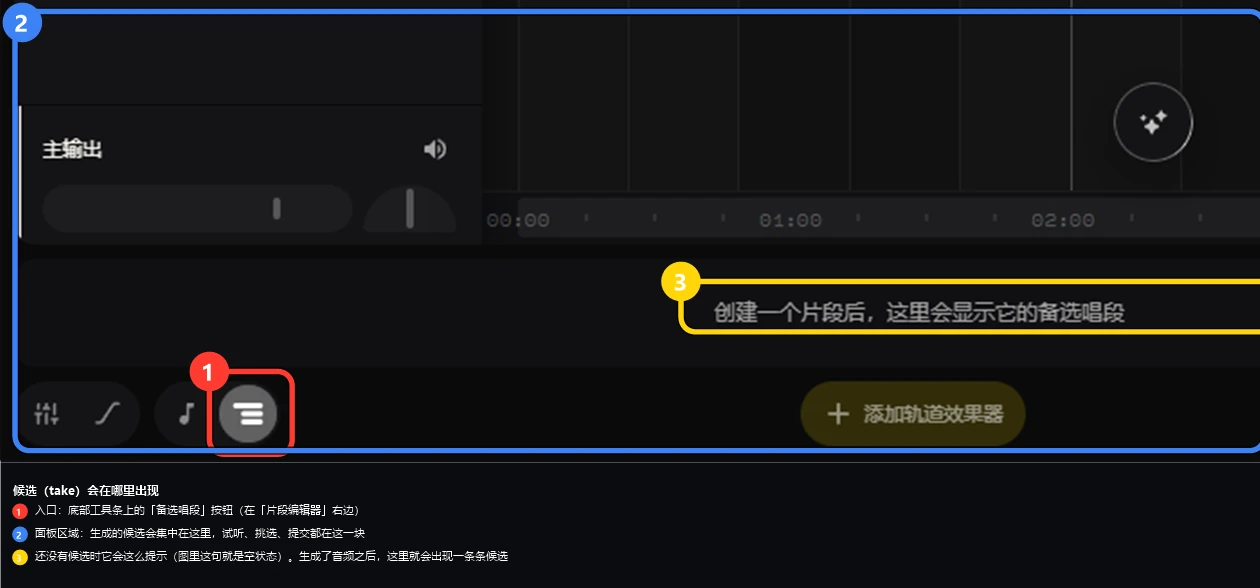
| 编号 | 是什么 |
|---|---|
| ① | 入口:底部工具条上的备选唱段按钮(在「片段编辑器」右边) |
| ② | 面板区域:生成的候选集中在这里,试听、挑选、提交都在这一块 |
| ③ | 还没有候选时它会这么提示;等真的生成了音频,这里就会出现一条条候选 |
小结
看完这一篇,你应该能做到:
- 打开素材库,用搜索 / 筛选 / 来源页签在几十上百首歌里找到你要的那首;
- 认出每行
⋯菜单的十一项,知道哪一项是"再做一首"、哪一项是"改这一首"; - 分清二次创作(六种)和编辑(十项)的区别,并且知道它们都生成新歌、都不动原曲;
- 会用参数面板:先确认"作用对象"对不对,再看计费提示,最后填参数;
- 会用底部魔法栏:说清要什么、选好模型、发送;
- 知道生成结果是"候选",要试听 → 挑 → 提交才落到时间线上。
下一篇进入精修:钢琴卷帘改音符、修节奏、挂效果器、混音、录音。