第 4 篇:精修
前面三篇解决的是"做出东西、把东西放对位置"。这一篇解决最后一层:让它听起来对——音高对不对、节奏齐不齐、音色好不好听、各条轨混在一起是不是清楚。
4.1 钢琴卷帘:改音符的地方
背景:音符和音频,是两种东西
前面我们一直在处理音频——真实的声音波形,你能剪它、挪它、让它渐强,但不能改"它唱的是哪个音"。
MIDI / 音符是另一回事:它不是声音,是一张演奏说明(第几拍、哪个音、多长、多响)。因为它是指令,所以可以随便改:把音高往上提两个半音、把某个音往后挪半拍、把一串音整体对齐到节拍——改完乐器按新说明再演奏一遍。
钢琴卷帘就是编辑这张"说明"的地方。
怎么打开
- 在时间线上点选一条 MIDI 片段(片段上会有一圈选中边框);
- 点底部工具条左下的片段编辑器按钮;
- 屏幕下方展开钢琴卷帘。
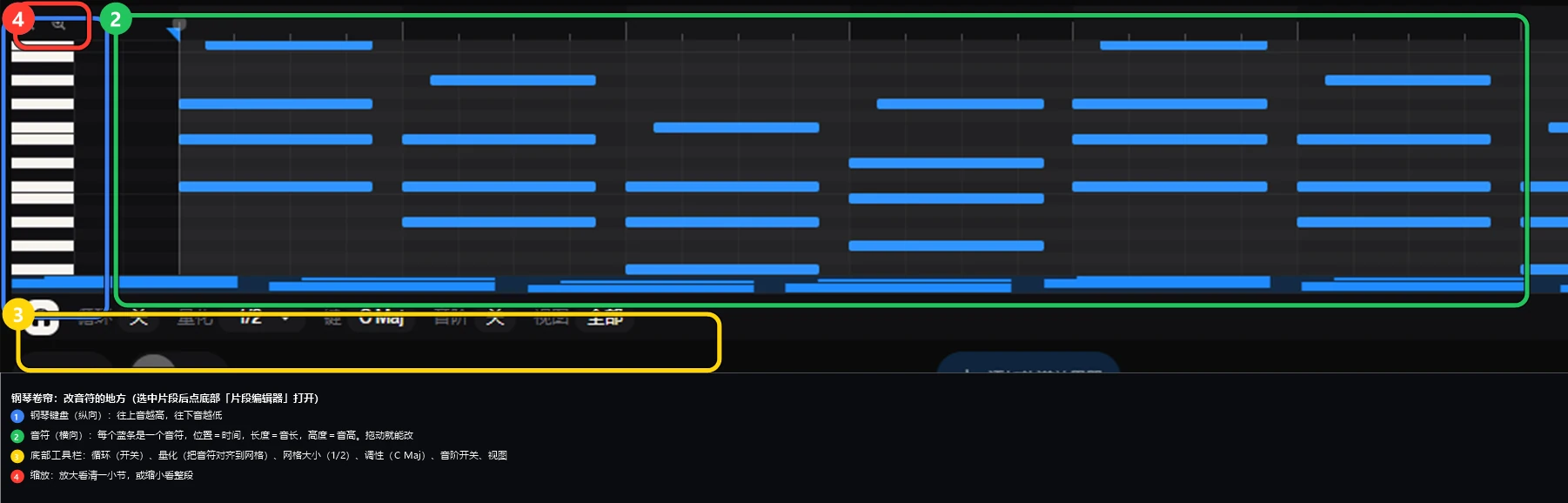
| 编号 | 是什么 | 怎么用 |
|---|---|---|
| ① | 钢琴键盘(纵向) | 越往上音越高,越往下音越低。音名可以对照键盘认 |
| ② | 音符(横向的蓝条) | 每个蓝条是一个音符:横向位置=什么时候响,长度=响多久,纵向位置=什么音。直接拖动就能改 |
| ③ | 底部工具栏 | 循环(开关)、量化、网格大小(1/2)、调性(C Maj)、音阶开关、视图 |
| ④ | 缩放 | 放大看清一小节,或缩小看整段 |
最常用的几个键(在这个面板里生效)
| 想做的事 | 快捷键 |
|---|---|
| 全选音符 | Ctrl + A |
| 把音符对齐到网格(修"不够齐"的问题) | Shift + Q |
| 左右移动音符 | ← / → |
| 升高 / 降低一个半音 | ↑ / ↓ |
| 升高 / 降低一个八度 | Shift + ↑ / Shift + ↓ |
| 缩短 / 加长音符 | Shift + ← / Shift + → |
| 缩放到选中的音符 | Z |
什么时候该用它,什么时候不该
- 该用:这段旋律大体是对的,只有两三个音不对;想把某一句的节奏挪一下;想自己写一轨贝斯线或鼓点。
- 不该用:整段旋律都不满意——那就别一个音一个音修了,回素材库用"二次创作"再做一版更快(见 3.4)。
4.2 节奏与对齐:把"飘"的地方拉回来
背景:为什么会"飘"
生成的音乐、或者你自己弹录的东西,常常给人一种说不清的感觉:说不上哪里错,但就是听着不稳。多数时候是节奏没对齐——某个音比它该在的位置早了或晚了那么一点点。
这种问题肉眼很难看出来,但工具能看出来:网格。
两个概念先分清
| 词 | 说人话 |
|---|---|
| 网格 | 时间线上无形的格子(比如每半拍一格)。节拍上的音,理论上应该正好落在格子上 |
| 量化 | 把音符"吸"到最近的格子上。落偏了的音,一键对齐 |
怎么做
- 打开钢琴卷帘(4.1);
- 看底部工具栏的网格大小(图 18 的 ③ 里那个
1/2):格太密看不出问题,格太疏会把正常的律动也抹平。常用的从1/4到1/16试; - 觉得某些音明显偏了 → 选中它们 → 按
Shift + Q量化; - 如果只是整体感觉有点飘,可以先全选(
Ctrl + A)再量化。
为什么要小心"全量化"
量化的本质是"把不齐的抹平",但人耳朵喜欢的恰恰是一点点不齐——全都对得死死的,会听着僵硬、像机器。
所以推荐的做法是:先只听、只量化那些明显错的;如果整段都要量化,量化完再听一遍,觉得太机械就撤销(Ctrl + Z)重新来。
小技巧:工具栏里的循环打开,让它反复放那一小节,你就能一边听一边改——比"放一遍、倒回去、再放一遍"快得多。
4.3 效果器与插件:让声音变好听
背景:为什么需要效果器
干声(没有加任何处理的声音)通常是"能用但不好听"的。真实音乐里,几乎每一轨都加过处理:
- 人声加了混响,听起来才像在一个房间里唱,而不是贴在耳朵上;
- 鼓加了压缩,声音才结实、有力;
- 某个声音太刺耳,用 EQ 把高频削一点;
- 想让某个音更有存在感,加一点失真(Distortion)。
这些处理统称效果器,挂在哪条轨上就只影响那条轨。
怎么给一条轨加效果器
- 先点选要处理的轨道(效果器挂在这条轨上);
- 点底部工具条里的添加轨道效果器;
- 弹出「为轨道添加插件」的插件库:
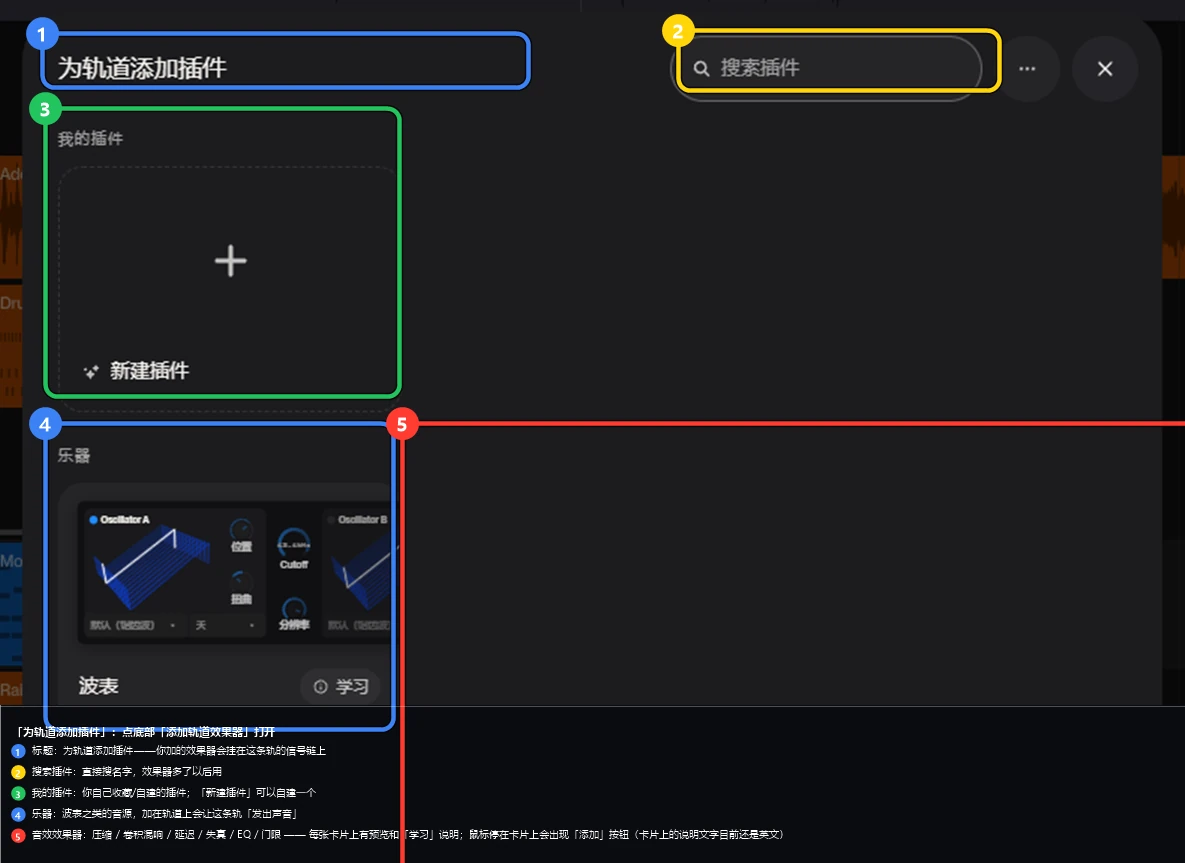
| 编号 | 是什么 | 说明 |
|---|---|---|
| ① | 标题 | 「为轨道添加插件」——加上的效果器会挂在这条轨的信号链上 |
| ② | 搜索插件 | 直接搜名字(效果器多了以后很方便) |
| ③ | 我的插件 | 你自己收藏或自建的插件;旁边「新建插件」可以自建一个 |
| ④ | 乐器 | 波表之类的音源(给轨道一个"发声的东西") |
| ⑤ | 音效效果器 | 六种常见处理:Compressor(压缩)、Convolution(卷积混响)、Delay(延迟)、Distortion(失真)、EQ(均衡)、门限(噪声门)。每张卡片上都有预览图和一个「学习」说明;鼠标停在卡片上会出现「添加」按钮 |
说明:这些卡片上的描述文字目前还是英文(比如
Classic dynamics compressor, threshold, ratio…),功能不受影响,我们记下来了会补中文。
加完之后长什么样
加上的效果器会在屏幕下方展开它自己的面板。以延迟为例:
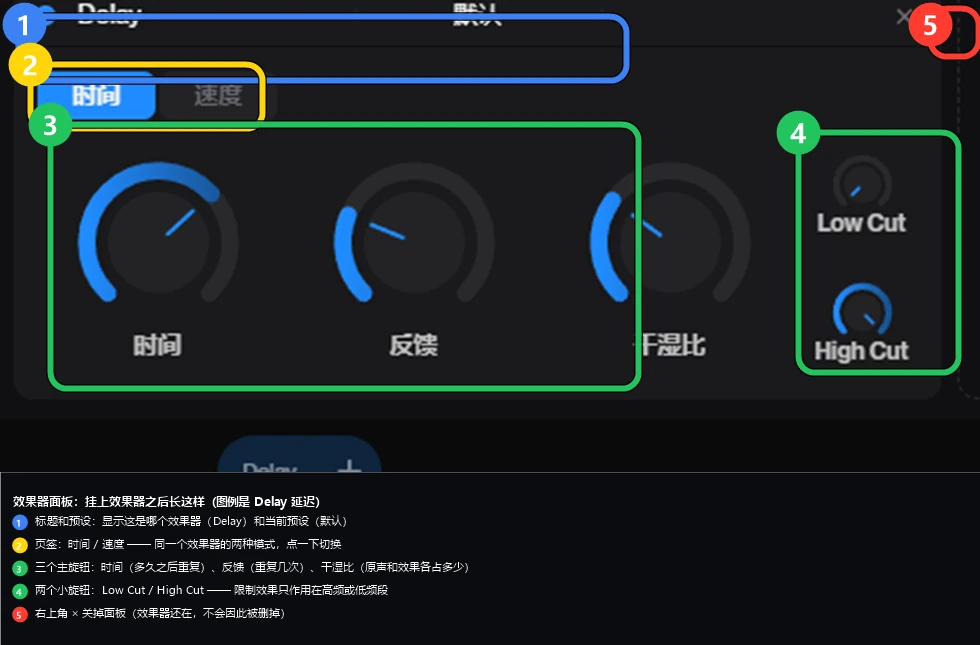
| 编号 | 是什么 | 说明 |
|---|---|---|
| ① | 标题和预设 | 这是哪个效果器(Delay)、当前用的预设(默认) |
| ② | 页签 | 时间 / 速度 —— 同一个效果器的两种工作方式,点一下切换 |
| ③ | 三个主旋钮 | 时间(多久之后重复一次)、反馈(重复几次)、干湿比(原声和效果各占多少) |
| ④ | 两个小旋钮 | Low Cut / High Cut —— 限制效果只作用在高频或低频段 |
| ⑤ | 关掉面板 | 右上角 × 只是关掉这个窗口,效果器不会被删掉 |
怎么调(给新手的顺序)
- 先把干湿比拉到很小(比如 10%),边听边往大调——效果器最怕"一上来就糊";
- 调时间/反馈这类参数,让它合上歌的节奏;
- 觉得某一段太刺耳/太闷,再用 EQ 或 Low/High Cut 修;
- 不满意可以双击旋钮复位,或者直接删掉这个效果器重来。
4.4 混音:让每条轨各就各位
背景:音量平衡比"加效果"更影响听感
很多人一上来就疯狂加效果器,其实听感最大的差别来自音量平衡:人声太大会盖住伴奏;贝斯太大会让整首歌发闷;某个乐器稍微小一点,整首歌立刻清爽。
混音这一步,做的就是"把每条轨的相对音量摆对"。
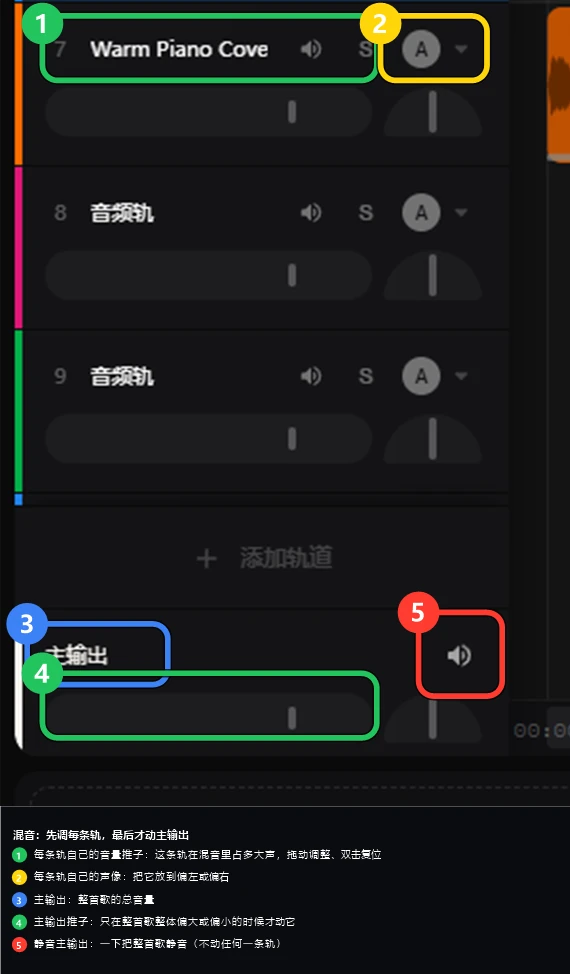
| 编号 | 是什么 | 怎么用 |
|---|---|---|
| ① | 每条轨的音量推子 | 决定这条轨在混音里占多大声。拖动调整、双击复位 |
| ② | 每条轨的声像 | 把这条轨放到偏左或偏右(居中=正中间) |
| ③ | 主输出 | 整首歌的总音量 |
| ④ | 主输出推子 | 只在"整首歌整体偏大或偏小"时才动它 |
| ⑤ | 静音主输出 | 一下把整首歌静音(不动任何一条轨,方便对比) |
一条最实用的混音流程
- 先把主输出留在原位(别用它去修单轨的问题);
- 从人声开始(如果有),让它清楚、不刺耳;
- 再把鼓/贝斯摆到"撑得住但不抢"的位置;
- 然后一样一样加其他乐器,每加一样都听一遍:是不是变浑了? 浑了就把新加的这条轨往小调一点;
- 最后再听整首,觉得整体偏小就动主输出。
两个常用小技巧
- 用独奏对比:想让某条轨单独听一下(
Shift + S),确认它本身没问题,再取消独奏回到整体听; - 用静音腾位置:两条轨总是打架(比如两个键琴),把其中一条在冲突段落静音,比硬调音量更干净。
4.5 录音:把自己唱/弹的录进去
背景:为什么需要录音
生成出来的音乐有个天花板:它不是你唱的。如果你会唱、会弹,把自己的声音/演奏录进来,作品的上限立刻不一样——而且录进来的东西和生成的素材能混在同一条时间线上,用法完全一样。
怎么录
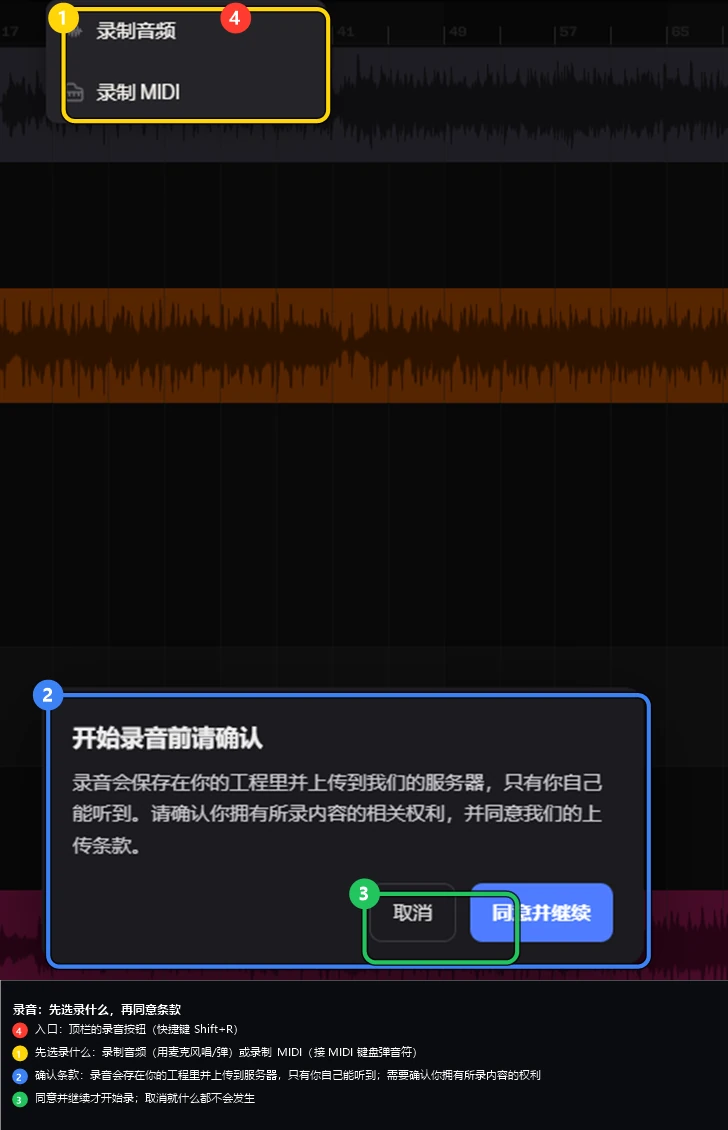
点顶栏的录音按钮(快捷键 Shift + R),会先让你选录什么:
| 编号 | 是什么 | 说明 |
|---|---|---|
| ④ | 入口 | 顶栏的录音按钮,快捷键 Shift + R |
| ① | 先选录什么 | 录制音频:用麦克风唱或弹(录进来是真实的声音);录制 MIDI:接 MIDI 键盘弹,录进来是音符(可以在钢琴卷帘里改) |
| ② | 确认条款 | 录音会保存在你的工程里并上传到我们的服务器,只有你自己能听到;需要你确认拥有所录内容的相关权利 |
| ③ | 同意并继续 | 点了才开始录;不想录就点取消 |
录之前先做两件事
- 选好目标轨道:录音会落到你当前选中的那条轨上,先确认它是空的、而且是你要的那条;
- 戴耳机:用外放录音,伴奏会被麦克风一起录进去,录完就分不开了。
录完会发生什么(重要)
录完的片段会出现在那条轨上,可以像其他片段一样剪辑、加效果、调音量。
⚠️ 一个必须记住的提醒:录音片段如果上传失败,刷新页面后会丢。所以录完请当场用片段的下载功能把音频存一份到本地,确认没问题再继续做别的。
小结
看完这一篇,你应该能做到:
- 打开钢琴卷帘,看懂"键盘 / 音符 / 工具栏",会用
Shift+Q量化、方向键改音高和位置; - 明白网格和量化的关系,并且知道"别把一切都量化到死";
- 给一条轨加效果器(插件库六大类),并在效果器面板里调时间/反馈/干湿比;
- 按"先人声、再鼓和贝斯、再加其他"的顺序做音量平衡,并且知道主输出只在最后动;
- 会录音:选音频还是 MIDI、确认条款、戴耳机、录完当场下载。
下一篇把成品交出去:分轨、转谱、导出、分享。