第 5 篇:拆开与交付
前面四篇是在 Studio 里"做东西"。这一篇讲的是怎么把它交出去:拆成人声和伴奏、转成谱子、导成文件、分享给别人。
5.1 分轨:把一首歌拆成人声、鼓、贝斯
背景:为什么需要分轨
分轨(Stems)是"把混在一起的一首歌,拆回一件件单独的乐器"。这件事的用处远比听起来大:
| 你想做的事 | 为什么需要分轨 |
|---|---|
| 只想要伴奏,自己唱 | 把人声那轨静音/删掉,剩下的就是纯伴奏 |
| 想把鼓换掉 | 拿到鼓轨,替换或叠一段新的鼓 |
| 要交给别人混音 | 混音师需要每件乐器独立文件,而不是混好的一坨 |
| 想学着做同类型的歌 | 单独听贝斯怎么走、鼓怎么打,比听整首清楚得多 |
| 想做二创素材 | 单独的人声轨可以当"唱法"参考(见 3.4) |
一句话:分轨是"把一首歌重新变成零件",零件怎么用是你的自由。
怎么拆
- 打开素材库,找到那首歌;
- 点行尾
⋯→ 编辑 → 获取分轨 / MIDI; - 弹出「提取分轨与 MIDI」:
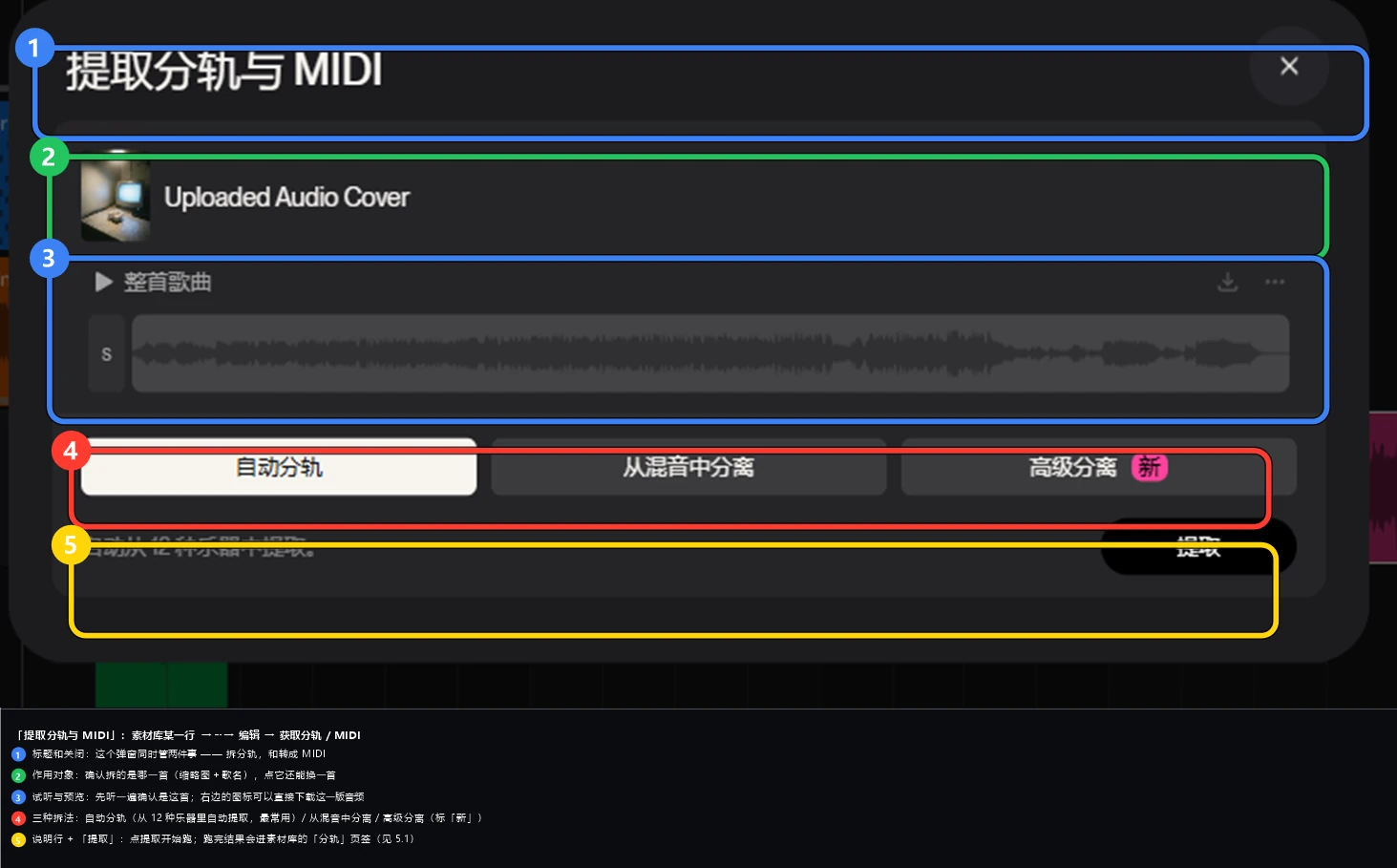
| 编号 | 是什么 | 说明 |
|---|---|---|
| ① | 标题与关闭 | 这个弹窗同时管两件事:拆成人声/乐器(分轨),和转成 MIDI |
| ② | 作用对象 | 确认拆的是哪一首(缩略图 + 歌名);点它可以换一首 |
| ③ | 试听与预览 | 先听一遍确认没选错;右边的小图标能直接下载这一版音频 |
| ④ | 三种拆法 | 自动分轨(从 12 种乐器里自动提取,最常用)、从混音中分离、高级分离(标注「新」) |
| ⑤ | 说明行 + 提取 | 点「提取」开始跑。跑完不是出现在时间线上,而是进素材库的「分轨」页签 |
拆完在哪看
回到素材库,点来源页签里的分轨:
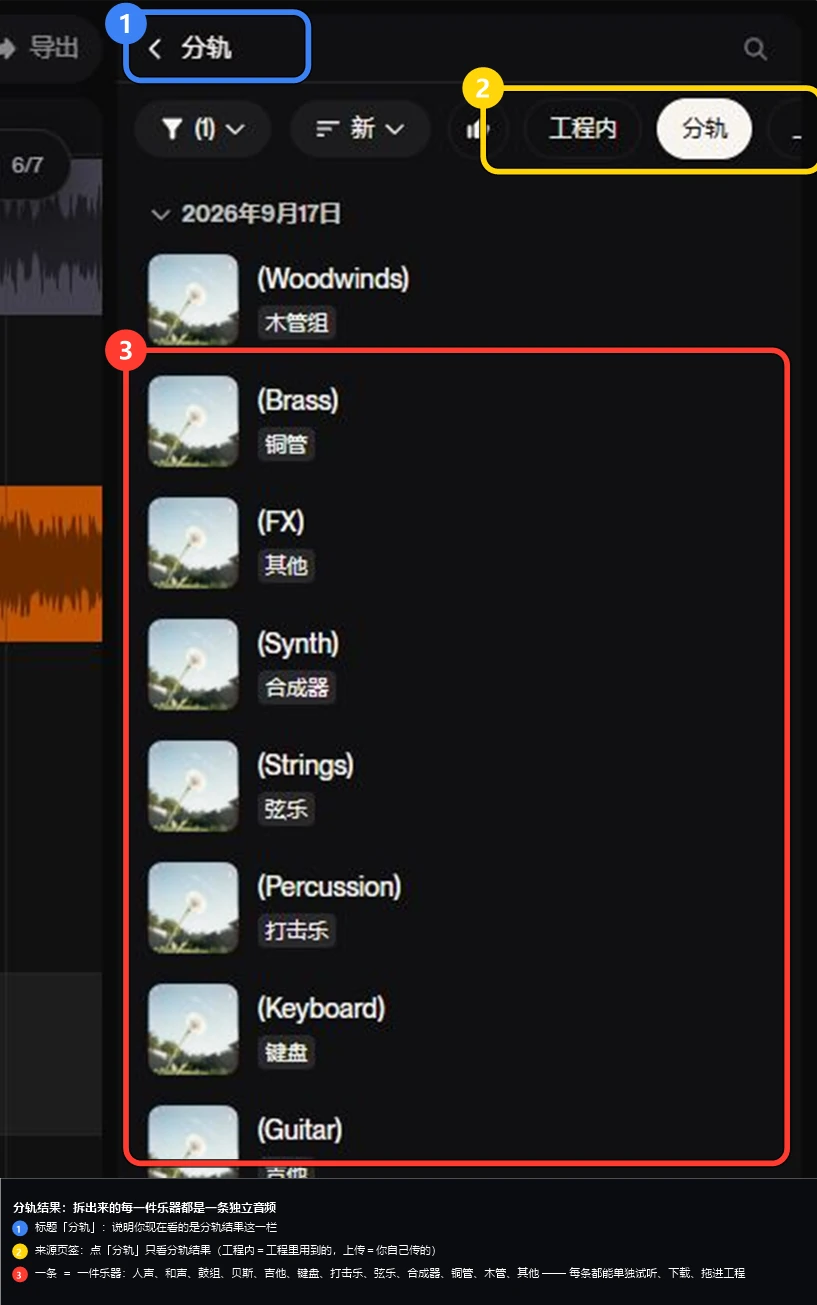
| 编号 | 是什么 |
|---|---|
| ① | 标题「分轨」:你现在看的就是分轨结果这一栏 |
| ② | 来源页签:点「分轨」只看分轨结果(工程内=工程里用到的,上传=你自己传的) |
| ③ | 一条 = 一件乐器:人声、和声、鼓组、贝斯、吉他、键盘、打击乐、弦乐、合成器、铜管、木管、其他 —— 每一条都能单独试听、下载、拖进工程 |
拆出来的分轨就是这样进来的:先进素材库,再从素材库拖进时间线(和 3.1 讲的"抽屉"逻辑一致)。
一个实用提醒
分轨结果很多(12 条左右),全拖进工程会让轨道列变得很长。建议只拖你真正要用的那两三条(比如只要鼓和贝斯),其余的留在素材库里,需要时再拿。
5.2 转谱与 MIDI:把音频变成音符
背景:什么时候需要"谱子"
分轨给你的是声音(还是音频),MIDI 给你的是音符。音符的好处是能改:
- 想参照这首歌的贝斯走向,自己再写一版 → 有音符就能照着改;
- 想把某段旋律换个乐器演奏 → 有音符就能换;
- 想量化、想修音高 → 必须先是音符(见 4.1、4.2)。
在哪做
和分轨是同一个入口:素材库某一行 → ⋯ → 编辑 → 获取分轨 / MIDI,弹出来的就是上面那个「提取分轨与 MIDI」。
也就是说这个弹窗一次能拿两种东西:
| 你要的 | 结果在哪 | 能拿来做什么 |
|---|---|---|
| 分轨(音频) | 素材库的「分轨」页签 | 单独试听、替换乐器、交给别人混音 |
| MIDI(音符) | 以 MIDI 片段的形式回来,可以在钢琴卷帘里打开 | 改音高、改节奏、换乐器、照着写自己的版本 |
如果你只是想自己写一段
不一定非要从歌里转。想自己写旋律/贝斯/鼓点,直接在钢琴卷帘里新建 MIDI 片段更快(见 4.1)。转谱适合"这首歌里有一段我想要",自己写适合"我要一段原来没有的"。
5.3 导出:把成品拿出去
背景:为什么要分几种导出
"导出"这件事的目的不一样,要的文件也不一样:
- 只是想让别人听 → 一个音频文件就够;
- 想让别人继续做(混音、剪辑) → 需要每条轨分开的文件;
- 只想留副歌做铃声 → 只导一小段。
Studio 把这三种情况做成了三个选项。点顶栏右上角的导出:
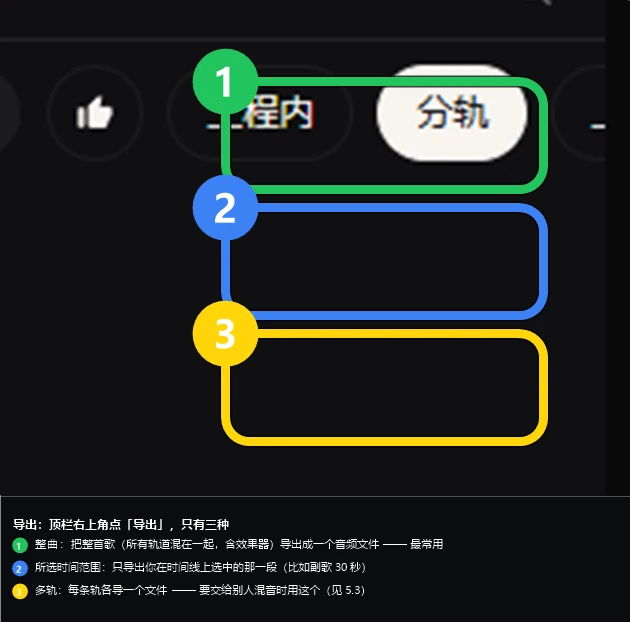
| 编号 | 选项 | 什么时候用 |
|---|---|---|
| ① | 整曲 | 最常用。所有轨道混在一起(含效果器)导成一个音频文件 |
| ② | 所选时间范围 | 你已经在时间线上框选了一段(比如副歌),只导这一段 |
| ③ | 多轨 | 每条轨各导一个文件——交给别人混音时用这个 |
导出之后
点完会开始处理,完成后提示里会告诉你文件在哪、可以去哪下载。导出的文件不会影响你的工程,随时可以再导一次。
三个容易踩的点
- 静音的轨道不会被导出。导之前先检查有没有哪条轨被静音了(尤其你之前为了对比按过
Shift+M); - 主输出音量会被带进去。如果整首歌听着偏小,先按 4.4 调好再导;
- 选好时间范围再点。先用「所选时间范围」这个选项之前,先在时间线上框选一段(比如副歌),否则导出来的可能是空的。
5.4 下载、分享与发布:三件不同的事
这三个词很容易混,先分清楚:
| 你要做的事 | 用哪个 | 结果 |
|---|---|---|
| 把音频文件存到自己电脑 | 下载 | 得到一个音频文件(只有拿到文件的人能听) |
| 让别人继续编辑这首作品 | 分享工程 | 对方拿到一份可编辑副本,你的原版不动 |
| 把歌公开出去给人听 | 发布 | 出现在公开区域(见 3.3 的 ⋯ 菜单) |
分享工程
点顶栏的工程名 → 分享工程:
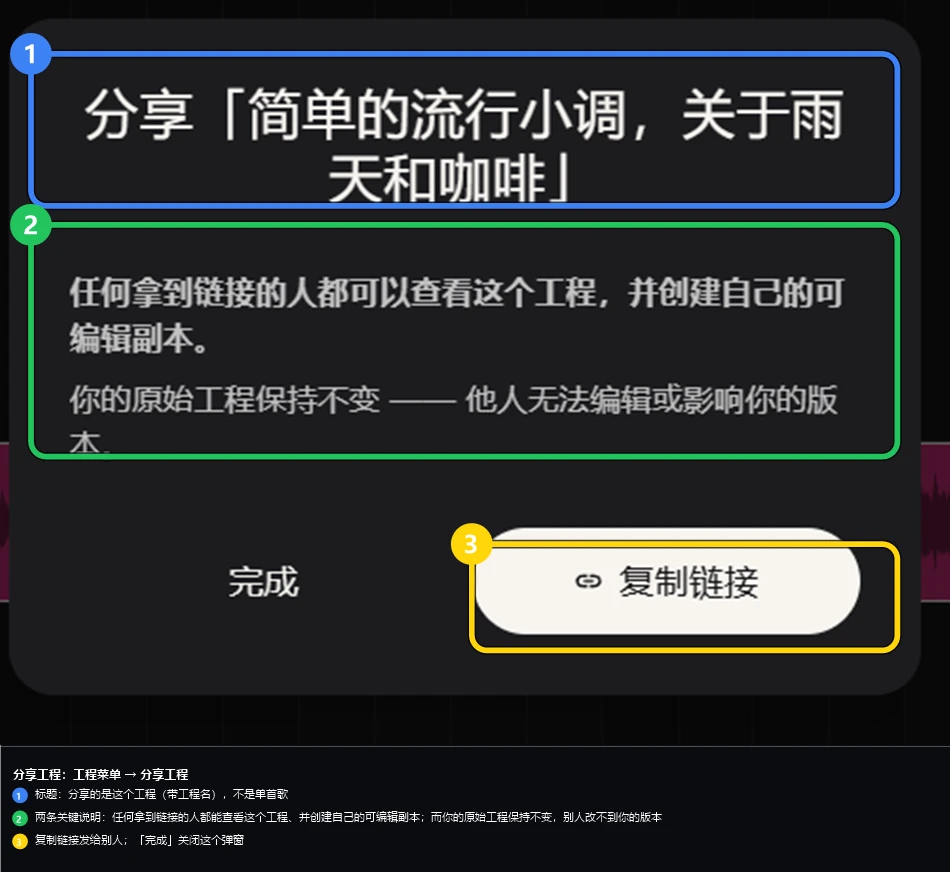
| 编号 | 是什么 |
|---|---|
| ① | 标题:分享的是这个工程(带工程名),不是单独一首歌 |
| ② | 两句关键说明:任何拿到链接的人都能查看这个工程、并创建自己的可编辑副本;而你的原始工程保持不变,别人改不到你的版本 |
| ③ | 「复制链接」发给别人,「完成」关闭 |
为什么这个设计让人放心:分享出去的不是你的工程本身,而是"一份可以拿去改的副本"。对方怎么改都影响不到你,你也不影响他。想合作做同一首歌,这是最干净的方式。
下载单首歌
在素材库里,某一行 ⋯ → 下载(也可以点行上的播放先听一遍确认)。下载的是那首歌的音频文件。
发布
还是那一行 ⋯ → 发布。发布之后这首歌会出现在公开区域,别人能听到。没想清楚就别点——发布是面向公众的动作,和"分享给朋友"不是一回事。
5.5 把项目保存好
这一节是前面所有内容的兜底,值得单独记住。
| 事情 | 怎么做 |
|---|---|
| 平时改东西 | 不用管,工程会自动保存 |
| 想手动确认一次 | Ctrl+S |
| 想看自动保存了哪些时间点 | 工程名 → 版本历史(见 2.1) |
| 大改之前(强烈建议) | 工程名 → 创建工程副本,改坏了就回原版 |
| 换设备继续做 | 用同一个账号登录,打开 Studio,工程在左列"继续上次的工程"里 |
最后重复一遍第 2 篇那句话:Studio 的所有操作都能撤(
Ctrl+Z),工程也自动存在服务器上。真正需要你主动做的只有一件事——大改之前先建一份副本。
小结
看完这一篇,你应该能做到:
- 用获取分轨 / MIDI 把一首歌拆成人声、鼓、贝斯等,并知道结果在素材库的「分轨」页签里;
- 分清分轨(音频) 和 MIDI(音符) 的区别,知道要改音符就进钢琴卷帘;
- 在导出里选对那一个:整曲 / 所选时间范围 / 多轨;
- 分清下载、分享工程、发布三件事,尤其是"分享工程给的是可编辑副本、你的原版不变";
- 知道平时不用手动保存,但大改之前先建副本。
下一篇是整本教程的重点:问 Studio——那个能用一句话指挥它动手的 AI 制作人。