第 8 篇:排障与附录
最后一篇。报错怎么读、哪些功能还没开放、常见问题怎么处理,最后附上快捷键、术语表和"我想做什么 → 看哪一节"的索引。
8.1 报错怎么读
先记住一件事:它的提示都很直白
Studio 里绝大多数提示都是"告诉你发生了什么 + 让你做什么",不是给你一串代码。先读一遍再说,多数问题当场就能解决。
下面三类是最高频的。
第一类:素材还没上传到上游
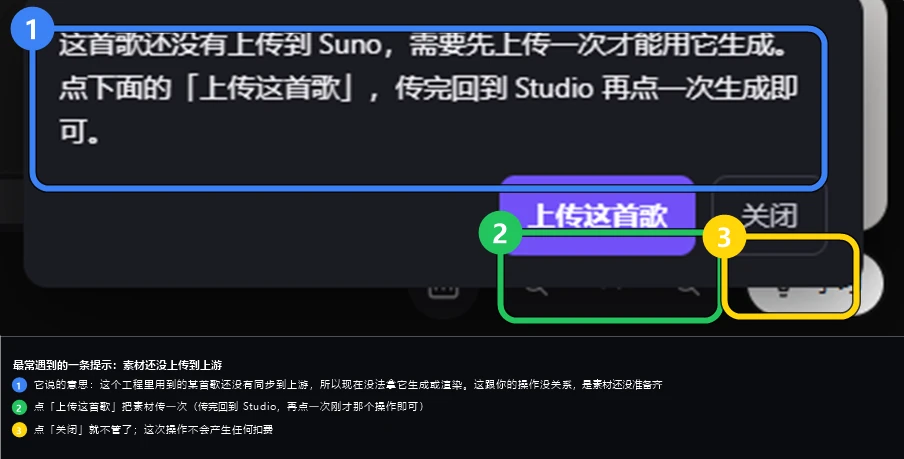
看到这句(不管它是出现在生成、导出还是别的地方):
- 这不是你的操作错了——是工程里用到的某首歌还没同步到上游,所以暂时没法拿它生成或渲染;
- 点**「上传这首歌」**,传完回到 Studio,再点一次刚才那个操作即可;
- 如果你不想上传,点**「关闭」**——这次操作不会产生任何扣费。
遇到得比较多的场景:素材是你刚上传或刚拆出来的,还没走完同步。
第二类:提交失败 / 稍后再试(限流)
短时间连点会被限流。处理办法只有一个:等一会儿(约半分钟)再点一次,不要连点。
连点不会更快,只会让队列更长、更容易继续失败。
第三类:操作失败,费用自动退回
任务提交成功了但最后没做出来,提示里通常会带一句"本次费用已自动退回"。核对办法:
- 顶栏菜单 → 消费明细,看有没有退回额度这一条;
- 有 → 已经退了,不用管;
- 没有 → 带参考号 + 歌曲 ID 找客服(这两样在任务详情里)。
还有一类:"点了没反应"
三种可能,按顺序排查:
| 可能 | 怎么判断 | 怎么办 |
|---|---|---|
| 它是hover 才展开的子菜单 | 菜单项右边有个小三角(▸) | 把鼠标停在这一项上,右边会弹出子菜单 |
| 这个功能平台还没接 | 点了会弹一条提示(见 8.2) | 换用同类里已经支持的功能 |
| 这条上游本身没有(比如歌曲电台) | 点了没有任何变化 | 见 8.2 的"暂不支持"清单 |
8.2 目前待开放的功能
这一节把"点了没反应"和"点了会提示"的入口一次说清。标「待开放」的是以后会有,标「暂不支持」的是目前就不提供。
待开放
| 功能 | 在哪 | 现在点了会怎样 |
|---|---|---|
| 母带重制(Remaster) | 素材库 → 编辑 → 音质重制 | 会弹一条明确提示:"我们平台还没有接,请先用上面那些编辑功能" |
| 按上下文生成音频(AI 制作那条线) | 问 Studio 的一部分能力 | 需要素材先上传到上游;没上传时它会告诉你"需要先上传一次"(见 8.1) |
| 部分插件的预设 | 效果器面板的预设下拉 | 显示 Preset: Custom——因为那个效果器本身没带预设,属正常现象 |
| 灵感 / 人声两类参考素材 | 生成时的参考来源 | 暂时不能选 |
| 渲染产物进素材库列表 | 素材库 | 渲染出来的音频可以在工程里听到、能当来源用,但不会出现在素材库列表里 |
暂不支持
| 入口 | 为什么 |
|---|---|
| 歌曲电台(Song Radio) | 对应页面我们没有重建 |
| Heal Edits(片段右键菜单里) | 上游自己的一个已停用命令 |
| Share with friends(分享菜单里) | 我们没有关注关系,列表永远是空的——要分享给别人请用「分享工程」(见 5.4) |
遇到这些入口不用反复试,它们不是"卡住了",是真的还没做或没有。
8.3 常见问题
| 现象 | 原因 / 怎么办 |
|---|---|
| 打开 Studio 要等一会儿 | 编辑器本身比较大,第一次打开要多等几秒;如果超过几分钟还是白屏,刷新一次 |
| 提交后一直没出现结果 | 先看候选面板(3.6)和素材库;如果最后失败,费用会自动退回(8.1) |
| 改了听不到变化 | 依次检查:这条轨是不是被静音了(Shift+M)、是不是有别的轨在独奏(Shift+S)、主输出是不是被拉小了 |
| 拖不动片段 | 先在时间线上点一下选中它(出现选中边框)再拖;另外确认你没有点在片段的边缘(那是裁剪) |
| 素材库找不到分轨结果 | 点来源页签里的**「分轨」**(见 5.1) |
| 问 Studio 不理我 / 回"服务连不上" | 等一会儿再说一遍,别连点;看它是不是要你先上传素材(8.1) |
| 导出后找不到文件 | 看导出完成后的提示,里面会写明去哪拿 |
| 生成的歌和别人听的不一样 | 声音是别人上传/生成的话,请回到他那一版工程里改(你改的是你自己的副本) |
| 改错了想整个退回去 | Ctrl+Z 一步步退;退太多了用版本历史看时间点(2.1);大改之前先创建工程副本 |
| 上传自己的音频要多久 / 收费吗 | 上传本身按站内提示(强化上传属收费项,可取消退费);普通上传不产生生成费用 |
附 A · 常用快捷键
(这些是编辑器自带的快捷键;在输入框里打字时不会触发。)
播放与视图
| 快捷键 | 作用 |
|---|---|
空格 |
播放 / 暂停 |
Alt + 空格 |
从选区开头播放 |
Ctrl + = / Ctrl + - |
时间线放大 / 缩小 |
Shift + 1 / Shift + 2 |
网格变密 / 变疏 |
1 / 2 / 3 / 4 |
打开对话面板 / 底部主面板 / 底部上面板 / 素材库 |
Shift + ? |
打开快捷键面板 |
编辑片段
| 快捷键 | 作用 |
|---|---|
Ctrl + A |
全选 |
← / → |
把选中的片段往左 / 往右挪 |
Shift + ← / Shift + → |
扩大 / 缩小选区 |
↑ / ↓ |
上下切换当前轨道 |
Ctrl + C / Ctrl + X / Ctrl + V |
复制 / 剪切 / 粘贴 |
Ctrl + D |
原地创建副本 |
Ctrl + E |
在选区处分割 |
Backspace / Delete |
删除选中的片段 |
Shift + F |
开关淡入淡出 |
Ctrl + L |
选区循环播放 |
Ctrl + Z / Ctrl + Shift + Z |
撤销 / 重做 |
Ctrl + S |
保存工程 |
轨道与录音
| 快捷键 | 作用 |
|---|---|
Shift + M |
静音当前轨道 |
Shift + S |
独奏当前轨道 |
F2 |
重命名当前轨道 |
Shift + T |
新建轨道 |
Shift + R |
录音 |
Shift + C |
节拍器开关 |
Ctrl + K |
可弹奏键盘 |
钢琴卷帘(片段编辑器)
| 快捷键 | 作用 |
|---|---|
Ctrl + A |
全选音符 |
Shift + Q |
量化(对齐到网格) |
← / → |
左右移动音符 |
↑ / ↓ |
升高 / 降低一个半音 |
Shift + ↑ / Shift + ↓ |
升高 / 降低一个八度 |
Shift + ← / Shift + → |
缩短 / 加长音符 |
Z |
缩放到选中的音符 |
附 B · 术语表
| 词 | 一句话解释 |
|---|---|
| 工程 | 一次创作的整个工作台面;轨道、片段、设置都放在里面 |
| 轨道 | 工程里横向的一条,一条轨放一样东西(人声 / 鼓 / 钢琴 / MIDI) |
| 片段 | 摆在轨道上的一段音频或 MIDI,编辑的最小单位 |
| 素材 | 素材库里的音频文件;拖进工程后才变成片段 |
| 候选(take) | 生成出来的"备选版本",试听满意再提交到时间线 |
| 分轨 | 把整首歌拆成人声、鼓、贝斯等独立音频 |
| MIDI / 转谱 | 音符(演奏说明),不是声音;转谱=把音频变成音符 |
| 网格 | 时间线上无形的格子,用来判断"齐不齐" |
| 量化 | 把音符吸到最近的格子上,修正不齐 |
| 声像 | 把一条轨放到偏左或偏右 |
| 主输出 | 整首歌的总音量 |
| 淡入 / 淡出 | 开头渐强 / 结尾渐弱 |
| 循环 | 让某一小段反复播放,方便边听边改 |
| 渲染 | 把几条轨"烤"成一段新的音频 |
| 版本历史 | 自动保存的时间点列表,可以回看 |
| 问 Studio | 我们平台内置的 AI 制作人,能用一句话指挥它动手 |
附 C · 功能索引(我想做什么 → 看哪一节)
| 我想做的事 | 去看 |
|---|---|
| 第一次进来,先搞明白这工具是干什么的 | 1.1 |
| 找到我之前做的那首歌 | 1.2 |
| 把界面切成中文 / 英文 | 1.5 |
| 改错了想退回去 | 2.1、8.3 |
| 只让某一条轨小声一点 | 2.2 |
| 把某一段剪掉 / 复制一段 | 2.4 |
| 改音符、改音高 | 4.1 |
| 修"节奏不齐" | 4.2 |
| 加混响 / 加延迟 | 4.3 |
| 让整首歌听起来更平衡 | 4.4 |
| 录自己的声音 / 弹一段 | 4.5 |
| 找一首我以前做的歌来改 | 3.1 |
| 用这首歌再做一版(翻唱 / 延续) | 3.4 |
| 整首歌裁一段出来 / 加前奏淡入 | 3.5 |
| 想让它自己动手改 | 第 6 篇 |
| 把人声和伴奏拆开 | 5.1 |
| 想要谱子(MIDI) | 5.2 |
| 导出成品 / 交给别人混音 | 5.3 |
| 给别人一份可编辑的副本 | 5.4 |
| 看看要花多少钱 | 7.1 |
| 想知道为什么扣了费 / 怎么退 | 7.3 |
全篇小结
到这里整套 Studio 教程就讲完了。回看一下你手上现在会的东西:
- 认得出界面:六块区域、每条轨上的控件、时间线怎么看(第 1、2 篇);
- 做得出东西:从素材库拿歌、二次创作、编辑改造、用魔法栏直接生成(第 3 篇);
- 修得好听:钢琴卷帘改音符、量化修节奏、效果器、混音、录音(第 4 篇);
- 交得出去:分轨、转谱、导出、分享工程(第 5 篇);
- 指挥得动 AI:说一句它就把活干了(第 6 篇);
- 花得明白:知道哪些要钱、失败了怎么退(第 7 篇)。
如果只能记一句话,记这句:这个工具有一个"能撤销 + 自动保存"的底(第 2 篇),所以放心大胆试——反正大不了 Ctrl+Z,或者回到之前建的工程副本。