第 6 篇:问 Studio(AI 制作人)
这是整本教程最重要的一篇。
前面几篇你学的都是"我该点哪个按钮"。这一篇不一样:你不用知道是哪个按钮。你只要把想要的效果说清楚,它自己决定用哪些功能、然后动手做完。
界面里它叫「问 Studio」;这篇里也直接叫"它"。
6.1 先看三个真实例子
下面三个都是在真实工程里跑出来的,不是演示动画。
例子一:说一句,它写出一条贝斯线
我对着一条空的 MIDI 轨说:
给这条轨道写一段 4 小节的贝斯线
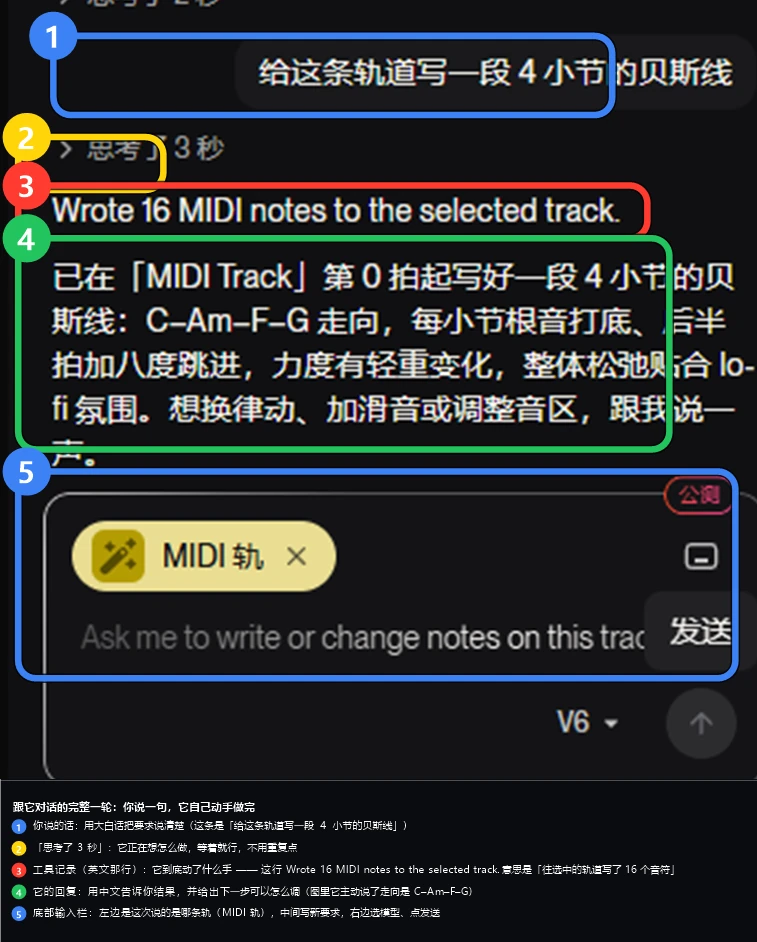
它的回应分四步,正好对应图里的四个编号:
- 先显示「思考了 3 秒」;
- 出现一行工具记录:
Wrote 16 MIDI notes to the selected track.(往选中的轨道写了 16 个音符); - 用中文汇报:"已在「MIDI Track」第 0 拍起写好一段 4 小节的贝斯线:C–Am–F–G 走向,每小节根音打底、后半拍加八度跳进,力度有轻重变化";
- 主动给出下一步:"想换律动、加滑音或调整音区,跟我说一声。"
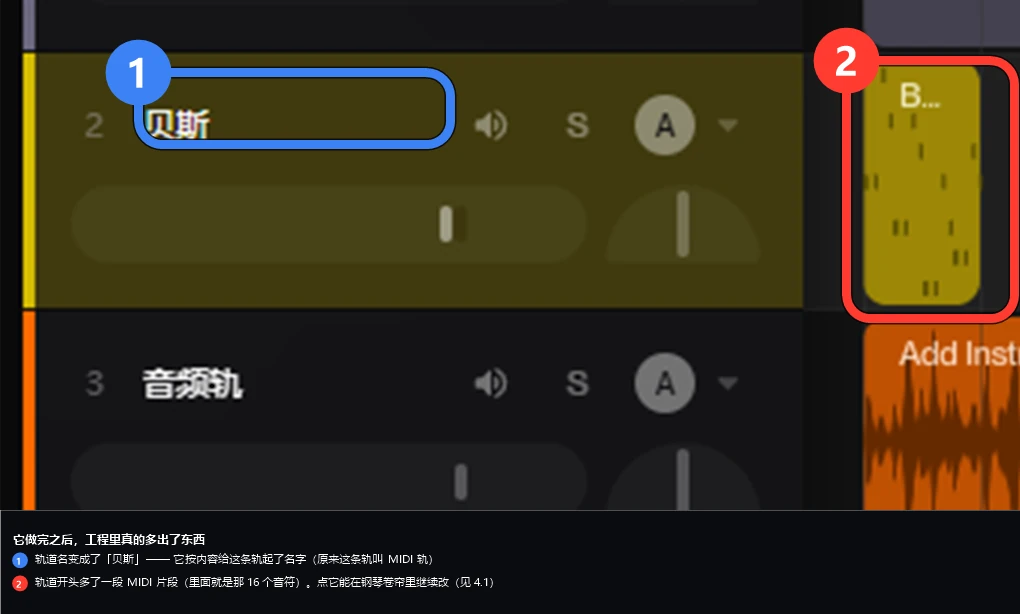
做完之后工程里的变化(注意:它顺手把轨道名也改成了「贝斯」):
例子二:说"要什么效果",它自己挑效果器
做一个粗粝的延迟效果,加到这条轨道上
我没有说"用 Delay 插件、反馈设多少"——只说了想要的感觉。
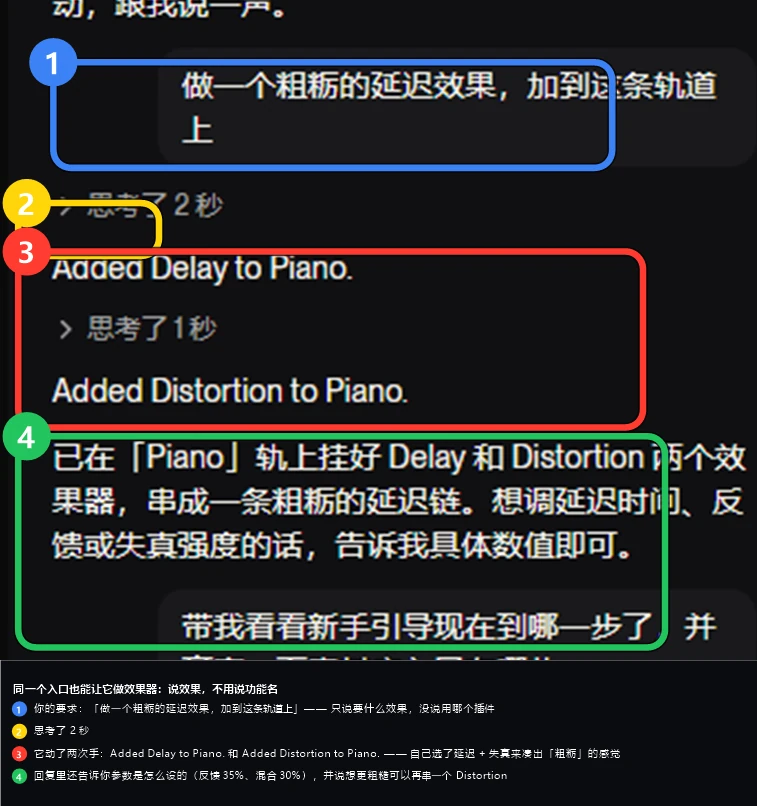
它动了两次手(Added Delay to Piano. / Added Distortion to Piano.),然后汇报:"已在「Piano」轨上挂好 Delay 和 Distortion 两个效果器,串成一条粗粝的延迟链。想调延迟时间、反馈或失真强度的话,告诉我具体数值即可。"
这就是它和"帮助文档"的根本区别:你不是在查"延迟效果器在哪",而是直接说"我要粗粝的延迟",剩下它来定。
例子三:不知道功能在哪,直接问它
带我看看新手引导现在到哪一步了,并高亮一下素材库入口在哪儿
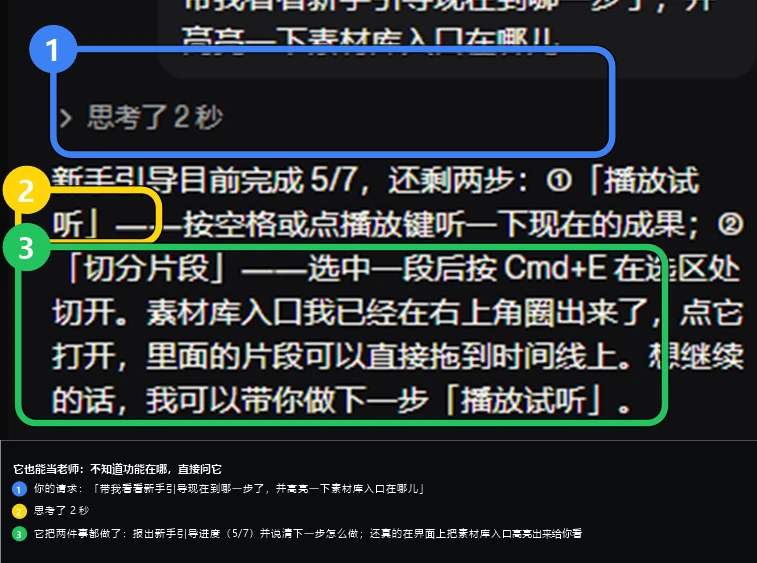
它做了两件事:报出"新手引导目前完成 5/7,还剩两步"并说清下一步怎么做;然后真的在界面上把素材库入口高亮出来给你看。
6.2 它到底是什么
一句话:它不是陪你聊天,它能真的动手改你的工程。
它能做(都能在你屏幕上看到结果)
| 类型 | 举例 | 它的动作 |
|---|---|---|
| 读 | "我这工程现在什么情况?" | 列出轨道、报每条轨的片段/参数/混音状态 |
| 写音符 | "写一段 4 小节的贝斯线" | 直接把音符写进 MIDI 轨(例子一) |
| 改轨道 | "把鼓这条轨音量压下来一点" | 改音量/声像/静音/独奏/顺序,或新建/删除/重命名轨道 |
| 改片段 | "把这段往后挪两小节""这段裁掉前 10 秒" | 移动、裁剪、循环、淡入淡出、变调、倒放、分割 |
| 生成 | "副歌给我加一段弦乐" | 生成新的音频候选,放进目标轨等你挑 |
| 上效果 | "加个混响,别太湿" | 挂上效果器并调好参数(例子二) |
| 拆开 | "把人声抠出来" | 分轨,或只提取某一件乐器 |
| 混音 | "把这几轨混一版听听" | 渲染成一段新音频落到工程里 |
| 修节奏 | "这段鼓有点飘,帮我修一下" | 先量网格找偏差再对齐;纯音频会告诉你要先转谱 |
| 教你用 | "分轨在哪?""这个按钮干嘛的?" | 白话解释,并在界面上高亮给你看(例子三) |
它不会做 / 会先问你
- 不会绕过计费:它生成的音频按正常规则计费,和手动生成一样(见 6.8);
- 不能操作别人的歌:它只对你当前打开的这个工程动手,动不了你素材库里别的歌(要动那些,得先把素材拿进工程,或者用菜单里的二次创作/编辑);
- 不确定会先问你,而不是猜着做(见 6.6);
- 有些事它做不了,会直接告诉你,并给一个它能做的替代方案(见 6.9)。
6.3 怎么打开,界面各部分
两个入口
| 入口 | 在哪 | 适合 |
|---|---|---|
| 底部魔法栏 | 选中一条轨道/片段后,屏幕下方 | 随手说一句话(最常用) |
| 完整对话面板 | 点魔法栏右边的打开对话按钮,或按快捷键 1 |
想看历史、想一次说复杂的要求 |
底部魔法栏的四个部分(上下文 / 输入框 / 模型 / 发送):
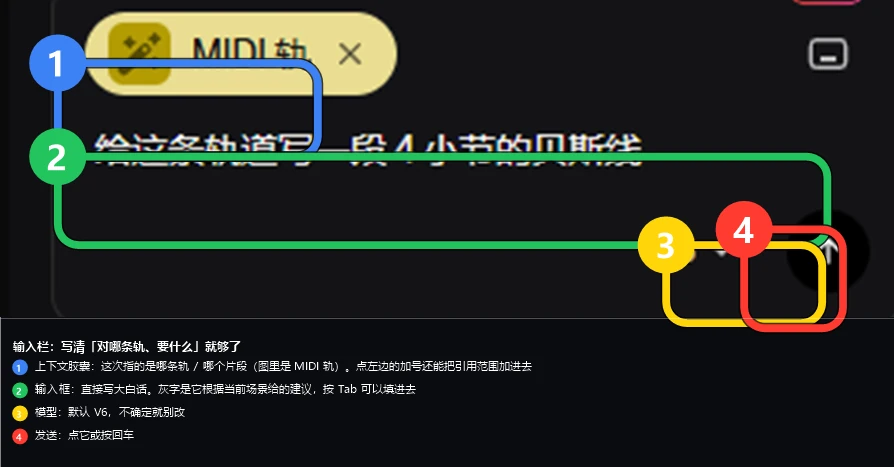
对照着看它在图里长什么样:
| 编号 | 是什么 | 说明 |
|---|---|---|
| ① | 上下文胶囊 | 显示"这次说的是哪条轨/哪个片段"。左边那个 + 是加入提示词,能把更多东西指给它看 |
| ② | 输入框 | 写你的要求。灰字是它根据当前场景给的建议,按 Tab 可以填进去 |
| ③ | 模型 | 用哪个模型干活(默认 V6)。不确定就保持默认 |
| ④ | 发送 | 点它或按回车 |
完整对话面板
点「打开对话」(或按 1),左边拉出对话面板:
面板从上到下是:
- 顶部一行提示:「对话由 AI 驱动,可能会出错」——这句话请当真,见 6.9;
- 你和它的历史对话(你的话在右边,它的回复在左边);
- 每次回复前面都会有一行「思考了 N 秒」和英文的工具记录;
- 底部还是那个输入栏,随时接着提要求。
想在工程里继续改,按
1把面板收起来就行——对话不会丢。
6.4 指令怎么写:三句话原则
它做得好不好,八成取决于你把话说清楚没有。三句话原则:
| 要素 | 意思 | 例子 |
|---|---|---|
| 对哪条轨 / 哪段 | 先说对象 | "这条轨""副歌那段(第 33 小节起)" |
| 要什么 | 说效果,不一定要说功能名 | "加一段弦乐""让鼓不那么飘" |
| 要什么程度 | 能说数字就说数字 | "4 小节""音量压一半""混响别太湿" |
好指令 vs 坏指令
| 不太好 | 为什么 | 改成 |
|---|---|---|
| "帮我改一下" | 没说什么、也没说改哪 | "把这条轨的音量压下来一点" |
| "加点弦乐" | 可以,但太模糊 | "副歌(第 33 小节起)加一段弦乐,要温暖、不要太满" |
| "让它更好听" | "好听"是主观的,它没法下手 | "把人声调大一点,鼓调小一点,整体别那么闷" |
| "把 BPM 改成 128,然后重新对齐所有鼓,再把人声往上提一个半音" | 一次说太多,容易做一半 | 拆成三条,一条一条来(见 6.7) |
一个小技巧
不确定怎么说的时候,先看它给的灰字建议(图 30 的 ②):那是它根据你当前的位置想到的做法,按 Tab 填进去再改两个词,比从零想快得多。
6.5 能力地图(九组)
这一节是"它能干什么"的清单。每组都给了能直接抄的话。
① 帮你看看(先让它读工程)
- "我这工程现在什么情况?"
- "这条轨上有哪些片段?"
- "人声这条轨现在的音量和声像是多少?"
好处:不用自己一条条轨翻。它会列出来给你看。
② 帮你改轨道和片段
- "把鼓这条轨音量压下来一点"
- "把这段往后挪两小节"
- "把开头 10 秒裁掉"
- "这四条轨的顺序调整一下,把人声放最上面"
③ 帮你写音符
- "写一段 4 小节的贝斯线"(→ 例子一)
- "给这段旋律加一条弦乐的和声"
- "把这段鼓改成八分音符的律动"
④ 帮你生成新内容
- "副歌给我加一段弦乐"
- "这一段太空了,补点氛围"
生成的结果会作为候选进入目标轨,等你试听、挑选、再提交(见 3.6)。
⑤ 帮你拆
- "把人声抠出来"
- "把这首歌拆成鼓、贝斯、人声三轨"
⑥ 帮你上效果
- "加一个温暖的混响"(→ 例子二)
- "让这条轨的声音靠后一点"
⑦ 帮你混
- "把这几条轨混一版,我想听听整体"
- "把鼓和贝斯单独混出来"
⑧ 帮你对齐节奏
- "这段鼓有点飘,帮我修一下"
- "这条轨的节奏对不上,量化一下"
如果这条轨是纯音频(没有音符),它会告诉你要先转谱(见 5.2)——这是正常的,不是它不行。
⑨ 教你用
- "分轨在哪?"
- "这个按钮是干嘛的?"
- "带我看看新手引导还差哪几步"(→ 例子三)
6.6 它什么时候会反过来问你
它不猜。遇到说不清的地方,它会停下来,给你几个选项让你选(2~5 个),有时候还带一个自由输入的入口。
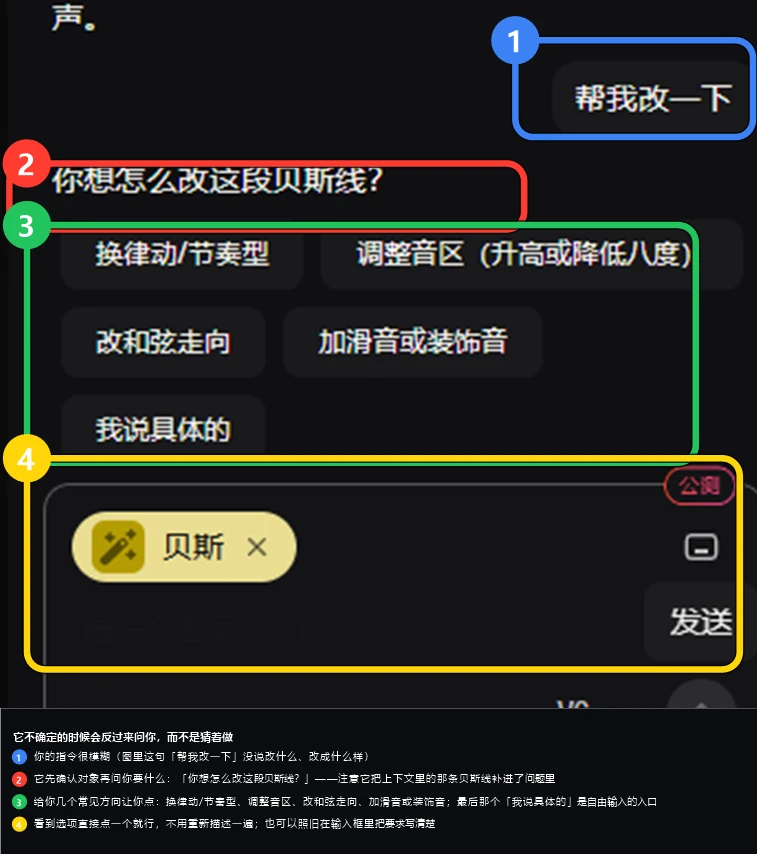
| 编号 | 是什么 |
|---|---|
| ① | 你的指令很模糊(图里这句"帮我改一下"没说改什么、改成什么样) |
| ② | 它先确认对象再问你要什么:「你想怎么改这段贝斯线?」——注意它把上下文里的那条贝斯线补进了问题里 |
| ③ | 给你几个常见方向让你点:换律动/节奏型、调整音区、改和弦走向、加滑音或装饰音;最后那个**「我说具体的」**是自由输入的入口 |
| ④ | 看到选项直接点一个就行,不用重新描述一遍;也可以照旧在输入框里把要求写清楚 |
常见会问你的情况:
- 你说的"这段"它不确定是哪一个片段;
- 你说了"加点东西"但没说加什么乐器;
- 有好几种做法都合理,代价不一样(比如"改整轨"还是"只改这一段");
- 你要的操作会影响很多地方,它想先确认。
看到它问你,直接选一个就行,不用重新描述一遍。
6.7 一次能改多少
经验规则:一次说一件事。
它确实能接"先改这个再改那个",但:
- 一次说太多,中途某一步没做成,你很难判断做到哪了;
- 分步做,每一步都有独立的工具记录和回复,出问题也好退(
Ctrl+Z)。
如果它需要知道"改哪一段",说区间它会算得更准:
- 说小节:"第 33 小节到第 41 小节"
- 说时间:"从 1 分 20 秒往后 8 秒"
- 或者先在时间线上框选一段再让它动手(这时它会读你的选区)
6.8 计费:指挥不要钱,做出来的东西按正常规则
这一条要讲清楚,免得你不敢用:
- 指挥它说话、让它读工程、让它改轨道设置——这些不额外收费;
- 它生成出来的音频(加声部、生成新片段等)——按正常生成规则计费,和你在菜单里手动生成一模一样;
- 写 MIDI 音符(例子一那种)不产生音频生成费用。
**怎么知道它这一步有没有花钱?**看工具记录那行英文(图 29 的 ③):
| 工具记录 | 大概意思 | 花钱吗 |
|---|---|---|
Wrote N MIDI notes to the selected track. |
写了 N 个音符 | 不产生音频费用 |
Added Delay to Piano. |
挂了个效果器 | 不 |
| 与"生成/渲染"相关的记录 | 真的在生成音频 | 按正常规则计费(弹窗也会提示) |
6.9 出问题怎么办
先把预期放对:面板顶上就写着**「对话由 AI 驱动,可能会出错」**。它不是每次都完美。
三种常见情况,和该怎么处理
| 现象 | 什么意思 | 你该做什么 |
|---|---|---|
| 它说"这首歌还没上传,需要先上传才能生成" | 生成的素材来自素材库,但那条素材还没同步到上游 | 按它说的,用界面上的上传入口传一次;或者让它改用"写 MIDI"的方式做 |
| 它说"生成服务连不上 / 网络错误" | 上游一时不通 | 过一会儿再说一遍;不要连点(连点只会排队更多) |
| 它说"这条路走不通,我可以改用…" | 它已经试过,并给了替代方案 | 直接回它"就按你说的做" |
一条通用原则
它给你的答复就是它的状态汇报。 看不懂就回一句"刚才那步成功了吗?"——它会告诉你做到了哪、哪一步没成。
还有一件事
它做完之后一定去看一眼工程(轨道有没有变化、片段有没有出现)。它说"已写好",不等于你一定满意——不满意继续说,或者 Ctrl+Z 撤掉重来。
6.10 对话记录
- 对话跟着工程走:同一个工程下次打开,历史还在(图 29 里那些更早的对话就是这么留下来的);
- 面板顶部有「对话由 AI 驱动,可能会出错」的提示,关掉面板不影响记录;
- 按
1可以随时收起或打开对话面板; - 底部工具条的问 Studio 按钮也是打开它的方式。
实用习惯:把"这次要改造什么"和"改到哪一版"都在对话里说清楚。过几天回头看,这段记录就是最好的变更说明。
6.11 进阶:把常做的事变成固定句式
下面这 8 条可以直接抄。用熟了你会发现自己打字越来越少,因为它越来越懂你的习惯。
| 场景 | 直接抄这句 |
|---|---|
| 补一段乐器 | "在副歌(第 33 小节起)加一段弦乐,要温暖、不要太满" |
| 写一轨贝斯 | "写一段 4 小节的贝斯线,跟着和弦走" |
| 修节奏 | "这一段鼓有点飘,帮我量化到 1/16" |
| 调平衡 | "人声调大一点,鼓和贝斯各压一点,整体别那么闷" |
| 加效果 | "给这条轨加一点混响,别太湿;再让声音靠后一点" |
| 拆开 | "把人声和伴奏分开,只要人声那轨" |
| 学功能 | "这个按钮是干嘛的?在界面上指给我看" |
| 一次问清 | "我刚才那句你做到哪一步了?下一步该我做什么?" |
6.12 记不住就记这五条
- 说效果,不一定要说功能名——"要粗粝的延迟"就够了(例子二);
- 把对象、效果、程度说清楚(对哪条轨 / 要什么 / 到什么程度);
- 它不确定会问你,看到选项直接选;
- 指挥不要钱,生成出来的音频按正常规则计费;花钱不花钱看工具记录;
- 它做完一定回工程里看一眼;不满意继续说,或者
Ctrl+Z。
小结
看完这一篇,你应该能做到:
- 从底部魔法栏或对话面板开口提要求,知道四个部分分别是干什么的;
- 按"对象 / 效果 / 程度"三要素把话说清楚,知道好指令和坏指令差在哪;
- 大致记得九组能力,遇到需求能问对方向(读 / 改 / 写 / 生成 / 拆 / 上效果 / 混 / 对齐 / 教学);
- 明白它不猜——不确定会给你选项;
- 知道计费口径,也知道它出错时的三种常见情况怎么处理。
下一篇讲钱和规则:哪些操作要花钱、邀请解锁、额度与失败退款。