Suno-API 创作工作台 · 使用教程
这份教程面向使用网页工作台做歌的客户,从"第一次打开页面"讲到"把成品和商用授权书拿到手"。 每一节都配了带框和箭头的截图,红色/蓝色/绿色框就是要点的位置,框角上的数字是这一步的顺序。
教程截图取自测试环境(
test.suno-api.io),界面文字与你在正式站看到的完全一致;列表里出现的是内部测试歌曲名,你自己的列表会显示你自己的歌。
怎么读这份教程
| 你的情况 | 建议路线 | 大约用时 |
|---|---|---|
| 第一次用,只想先做出一首 | 第 1 篇 → 第 5 篇的「单曲下载」 | 15 分钟 |
| 想把歌做得好听、会调参数 | 第 1 篇 → 第 2 篇 | 40 分钟 |
| 想用别人的歌做素材 | 第 1 篇 → 第 3 篇 | 1 小时 |
| 想用自己的声音唱 | 先看第 4 篇,再回第 2 篇 | 1 小时 |
| 已经会用了,只想查操作 | 直接看对应篇,或翻到 附录 | — |
| 篇 | 内容 | 链接 |
|---|---|---|
| 总览 | 界面地图、术语、两个入口域名 | 本页 |
| 第 1 篇 | 10 分钟做出第一首 | 第 1 篇:做出第一首 |
| 第 2 篇 | 把歌做"对":高级模式与全部参数 | 第 2 篇:进阶创作 |
| 第 3 篇 | 用素材做歌:上传、拖拽、16 种 Remix、分轨 | 第 3 篇:改歌与 Remix |
| 第 4 篇 | 用你的声音唱:人声克隆与四种搭配 | 第 4 篇:人声克隆 |
| 第 5 篇 | 下载、批量下载、下载中心、商用授权书 | 第 5 篇:下载与授权 |
| 第 6 篇 | 计费、充值、对账、客服 | 第 6 篇:计费与支持 |
| 附录 | 术语表、常见问题、功能清单、开关差异 | 附录 |
一、界面地图
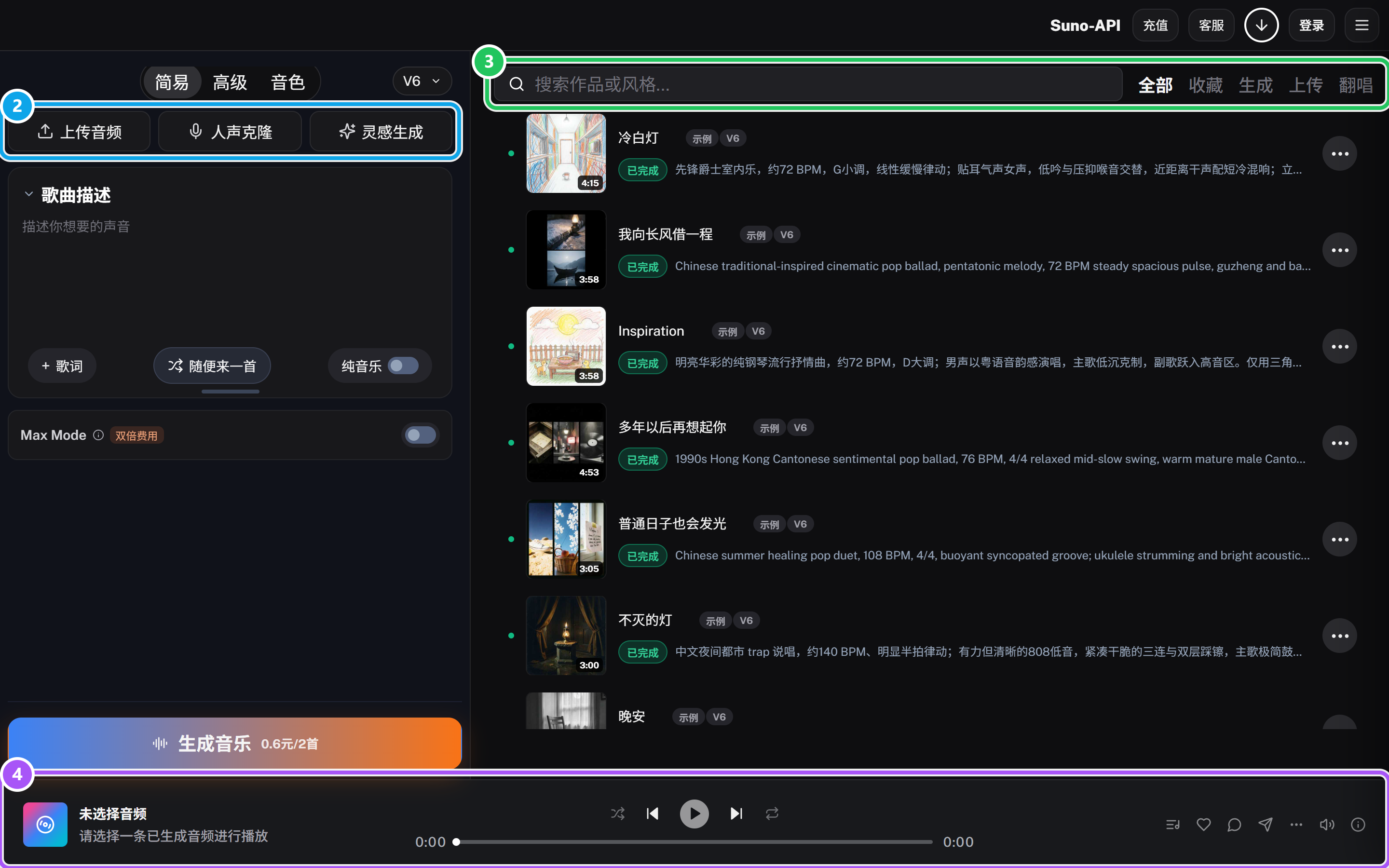
打开工作台后,屏幕分成四块,记住这四块就够用了:
- 顶栏:余额、充值、客服、下载中心、登录/账号菜单。
- 左侧工作台:写歌的地方——模式切换(简易 / 高级 / 音色)、三个快捷入口、歌词与风格、生成按钮。
- 右侧歌曲列表:搜索、分类筛选、你生成的每一首歌,以及每行右侧的三个操作按钮。
- 底部播放器:试听、切歌、看歌词。
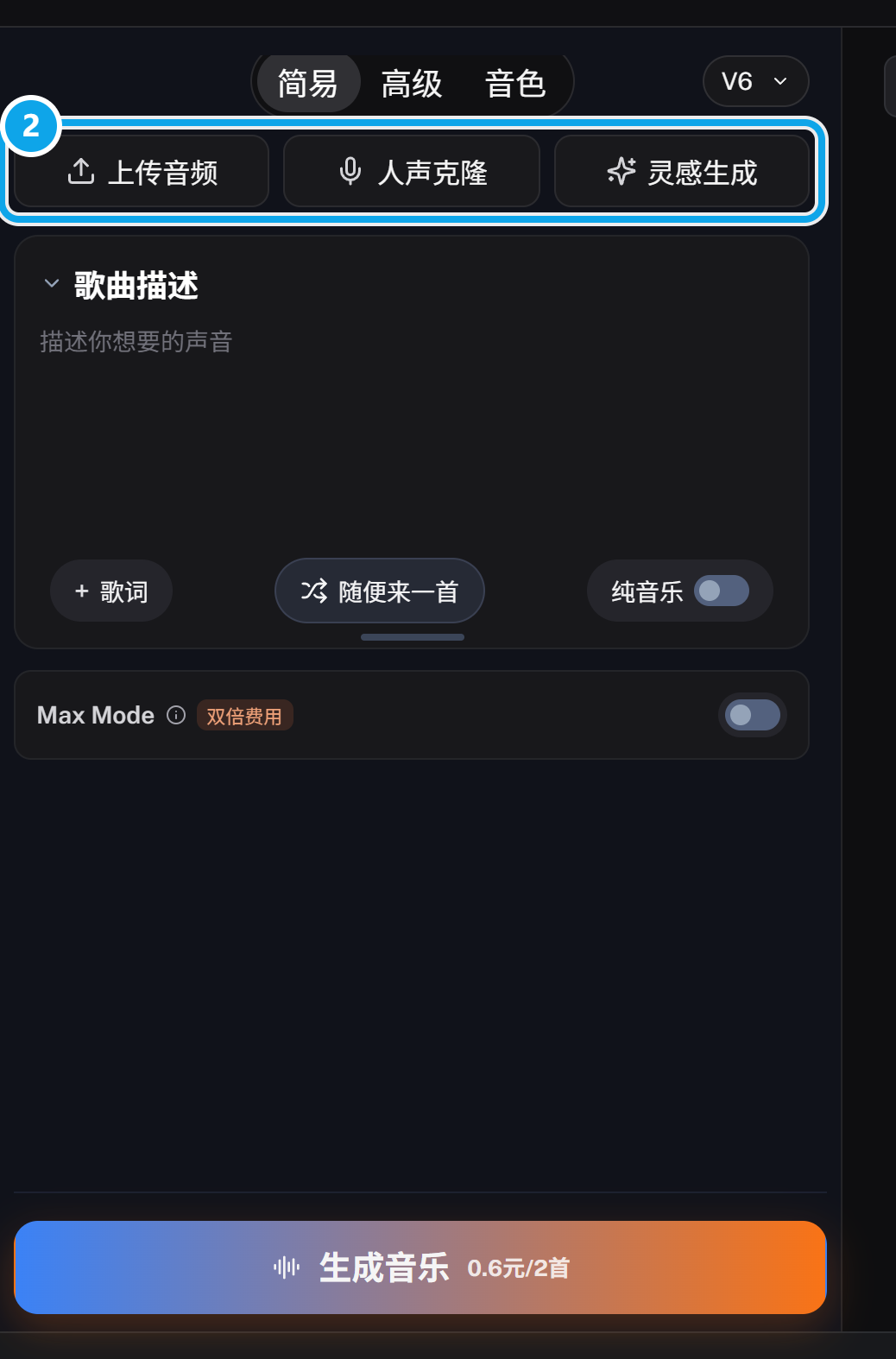
左侧工作台本身再看一遍,模式切换在最上面,下面是三个快捷入口,最下面是生成按钮(按钮上直接写着这次要花多少钱):
二、先约定几个词
这几个名字在界面上很像,先分清能省很多事:
| 说法 | 界面上的位置 | 含义 |
|---|---|---|
| 生成 / 创作 | 左侧「生成音乐」 | 用文字描述从零写一首新歌,一次出 2 首 |
| 音色(模式) | 模式切换里的「音色」 | 做音效素材:单次音效、循环采样,可以做 BPM 和调式 |
| 人声克隆 | 快捷入口「人声克隆」 | 用你的录音训练一个专属演唱声音,之后可以套在歌上 |
| Remix(重混) | 歌曲行右侧的转圈图标 | 用已有歌曲做素材:翻唱、续写、灵感、融合……共 16 种 |
| 分轨 | 歌曲行「下载」菜单或 Remix 菜单里 | 把人声和伴奏拆成多条轨道,可单独下载 |
| Max Mode | 简易模式下方、高级参数里 | 花双倍算力提升整首一致性,费用翻倍 |
| 多样性(Variety) | 高级参数里 | 0–4,数字越大,同一次出的 2 首差别越大 |
| 示例歌曲 | 列表最末尾、带「示例」标签 | 我们放进去的成品歌,可以直接试听、当参考,不用你花钱生成 |
界面上如果看不到上面某个入口,说明你的账号没有开这个开关(不同套餐/不同站点开放的模块不同),可以在 附录 对照。
三、两个入口域名,随便用哪个
工作台有两个等价入口,登录状态与歌单完全一样:
https://www.suno-api.io/createhttps://suno.code-go.com/create(走 CDN 加速,国内访问更稳)
另外记一个短地址:https://www.suno-api.io/xiazai —— 打开后直接落在工作台,并自动弹出下载中心。想快速下载歌的时候用它最省事。
再补一句:不登录也能先逛。游客可以看完整界面、试听示例歌曲,只有真正要生成、上传、下载时才会弹登录框,登录后原来点的那一下不会自动重放,你需要再点一次。